Cara Masyarakat Menyikapi Polemik Hak Angket Gibran
Di tengah derasnya informasi, masyarakat sering dihadapkan pada judul yang provokatif, potongan video, dokumen yang belum jelas asal-usulnya, dan komentar politik yang disampaikan seolah-olah merupakan keputusan hukum.
Supaya tidak ikut terseret arus informasi yang simpang siur, ada beberapa langkah sederhana yang bisa dilakukan.
1. Bedakan fakta, pendapat, dan tuduhan
Pernyataan seorang politikus adalah fakta bahwa pernyataan tersebut disampaikan, tetapi isi pernyataannya belum tentu merupakan fakta yang sudah terbukti. Misalnya, dukungan terhadap hak angket tidak membuktikan bahwa pelanggaran tertentu telah terjadi.
Biasakan membaca isi berita, bukan hanya judulnya. Perhatikan siapa yang berbicara, apa bukti yang disampaikan, dan apakah ada konfirmasi dari pihak lain.
2. Periksa sumber dokumen
Jika ada formulir, surat, atau daftar tanda tangan yang beredar atas nama anggota DPR, jangan langsung menganggapnya dokumen resmi. Cari konfirmasi dari pihak yang disebutkan, pimpinan fraksi, atau lembaga yang berwenang.
Hal ini relevan karena pada Oktober 2026 beredar dokumen yang dikaitkan dengan usulan hak angket dan pemakzulan Gibran. Ahmad Sahroni dan sejumlah pihak NasDem membantah keaslian atau keberadaan dokumen tersebut. Kasus ini menjadi pengingat bahwa dokumen yang terlihat formal tetap perlu diverifikasi.
Tempat service Device Terbaik di Surabaya:
3. Baca putusan hukum dari sumber primer
Jika perdebatan mengacu pada putusan MK, gunakan dokumen atau penjelasan resmi Mahkamah Konstitusi sebagai rujukan awal. Media massa dapat membantu menjelaskan konteks, tetapi membaca sumber primer membuat masyarakat lebih mudah membedakan isi putusan dari komentar para pihak.
Dalam polemik ini, penting untuk memahami alasan permohonan tidak dapat diterima sekaligus pertimbangan mengenai dokumen pendidikan. Mengutip satu bagian tanpa konteks dapat menghasilkan kesimpulan yang berbeda dari keseluruhan putusan.
4. Jangan menjadikan perbedaan politik sebagai alasan menyebarkan kebencian
Masyarakat boleh mendukung hak angket, menolaknya, atau menunggu perkembangan lebih lanjut. Perbedaan sikap adalah bagian dari demokrasi.
Namun, kritik sebaiknya diarahkan pada kebijakan, bukti, dan argumentasi. Hindari menyebarkan tuduhan pidana sebagai fakta sebelum ada dasar yang dapat dipertanggungjawabkan. Sikap kritis tidak harus berubah menjadi permusuhan terhadap orang yang berbeda pandangan.
Rekomendas Cakwar.com: Storage MacBook Penuh? Ini Dampaknya dan Solusi Aman
Mengembalikan Fokus Politik pada Kepentingan Rakyat
Perdebatan mengenai dokumen pendidikan pejabat publik menyangkut persoalan penting, terutama mengenai kepatuhan terhadap persyaratan pencalonan dan kepercayaan terhadap lembaga negara. Karena itu, persoalan tersebut tidak semestinya disepelekan hanya karena berpotensi menimbulkan ketegangan politik.
Di sisi lain, energi parlemen dan pemerintah juga dibutuhkan untuk menjawab persoalan sehari-hari. Harga kebutuhan pokok, kesempatan kerja, mutu pendidikan, layanan kesehatan, dan efektivitas program sosial tetap membutuhkan perhatian serius.
Artinya, pengawasan terhadap pejabat negara dan penyelesaian masalah kesejahteraan bukan dua hal yang harus dipertentangkan. DPR dapat menjalankan fungsi pengawasan secara bertanggung jawab sambil memastikan agenda legislasi, anggaran, dan kepentingan masyarakat tidak terbengkalai.
Jika ada pertanyaan mengenai dokumen pendidikan yang masih membutuhkan penjelasan, jawablah melalui mekanisme yang sah dan transparan. Jika ditemukan pelanggaran, tindak lanjuti berdasarkan bukti dan hukum yang berlaku. Jika suatu tuduhan tidak terbukti, masyarakat juga berhak mendapatkan penjelasan yang tegas.
Negara hukum tidak boleh bekerja berdasarkan desakan massa semata. Namun, negara hukum juga tidak boleh menjadikan prosedur sebagai alasan untuk menghindari pertanyaan publik yang sah.
Kesimpulan, Hak Angket Harus Berbasis Dasar Hukum dan Kepentingan Publik
Wacana hak angket Gibran memperlihatkan bagaimana persoalan administrasi pencalonan dapat berkembang menjadi perdebatan politik nasional. Putusan MK pada 6 Oktober 2026 menambah dimensi penting dalam perdebatan ini: permohonan tidak dapat diterima karena persoalan kedudukan hukum pemohon, sementara pertimbangan Mahkamah juga mencatat tidak ditemukannya bukti meyakinkan berupa dokumen pendidikan luar negeri yang menjadi dasar penyetaraan setingkat SMA atau sederajat.
Kedua hal tersebut perlu dipahami secara bersamaan. Putusan itu tidak boleh dipelintir menjadi vonis pidana, tetapi juga tidak tepat jika pertimbangan substantifnya diabaikan begitu saja.
Media Sosial:
iJOE – Spesialis Service Apple iPhone & MacBook
Forto Service HP Surabaya
PKS telah membuka kemungkinan penggunaan instrumen parlemen, sedangkan sikap NasDem menunjukkan kehati-hatian dan kebutuhan menunggu arahan politik yang lebih jelas. Sampai suatu mekanisme resmi benar-benar ditempuh, publik perlu membedakan wacana, usulan, keputusan fraksi, dan keputusan kelembagaan DPR.
Pada akhirnya, ukuran keberhasilan demokrasi bukan seberapa keras elite politik saling berhadapan. Ukurannya adalah apakah lembaga negara bekerja sesuai kewenangan, informasi disampaikan secara transparan, hukum diterapkan secara adil, dan kepentingan masyarakat tetap menjadi prioritas.
Jangan biarkan opini liar mengaburkan fakta kebenaran! Untuk mendapatkan informasi terbaru dan ulasan menarik lainnya seputar isu sosial, kebijakan publik, dan berita terkini, Anda dapat membaca artikel lainnya di cakwar.com. Ikuti Cakwar.com untuk mendapatkan berita, informasi yang benar, dan ruang edukasi publik yang membantu pembaca memahami isu nasional maupun internasional secara kritis dan berimbang.
Jika Apple Anda bermasalah, apa pun variannya, forto.id solusinya. Dapatkan informasi layanan service Apple Surabaya, mulai dari service iPhone Surabaya, service iPad Surabaya, service iWatch Surabaya, service AirPods Surabaya, service MacBook Surabaya, hingga service iMac Surabaya. Untuk kebutuhan teknologi lainnya, ikuti media sosial resmi Forto.id di TikTok, Instagram, dan YouTube untuk mendapatkan informasi, tips, serta berita terkini tentang handphone Android agar tidak ketinggalan perkembangan teknologi terbaru.
Semoga artikel ini memberikan edukasi bagi pembaca artikel cakwar.com.
Pusat Perbaikan Perangkat & Service Terpercaya:
iJOE
Layanan Utama: service apple surabaya, Service iPhone Surabaya, Service iPad Surabaya, Service MacBook Surabaya, Service iMac Surabaya, Service iWatch Surabaya dan Service AirPods Surabaya.
Media Sosial:
Alamat : Jl. Raya Menur No.2C, Surabaya
Telepon: 08113308355
Buka Senin – Sabtu
Jam: Buka 10.00 Tutup pukul 21.00
Provinsi: Jawa Timur
FORTO.id
Layanan Utama: Perbaikan motherboard, ganti layar AMOLED, pemulihan baterai, hingga penanganan software brick untuk seluruh merek HP Android (Samsung, Xiaomi, OPPO, vivo, realme, ASUS, dll).
Media Sosial;
Alamat : Jl. Raya Manyar No.57, Menur Pumpungan, Kec. Sukolilo, Surabaya, Jawa Timur 60134
Telepon: 0853-8555-7757
Jam: Buka 10.00 Tutup pukul 21.00
Provinsi: Jawa Timur
Deskripsi
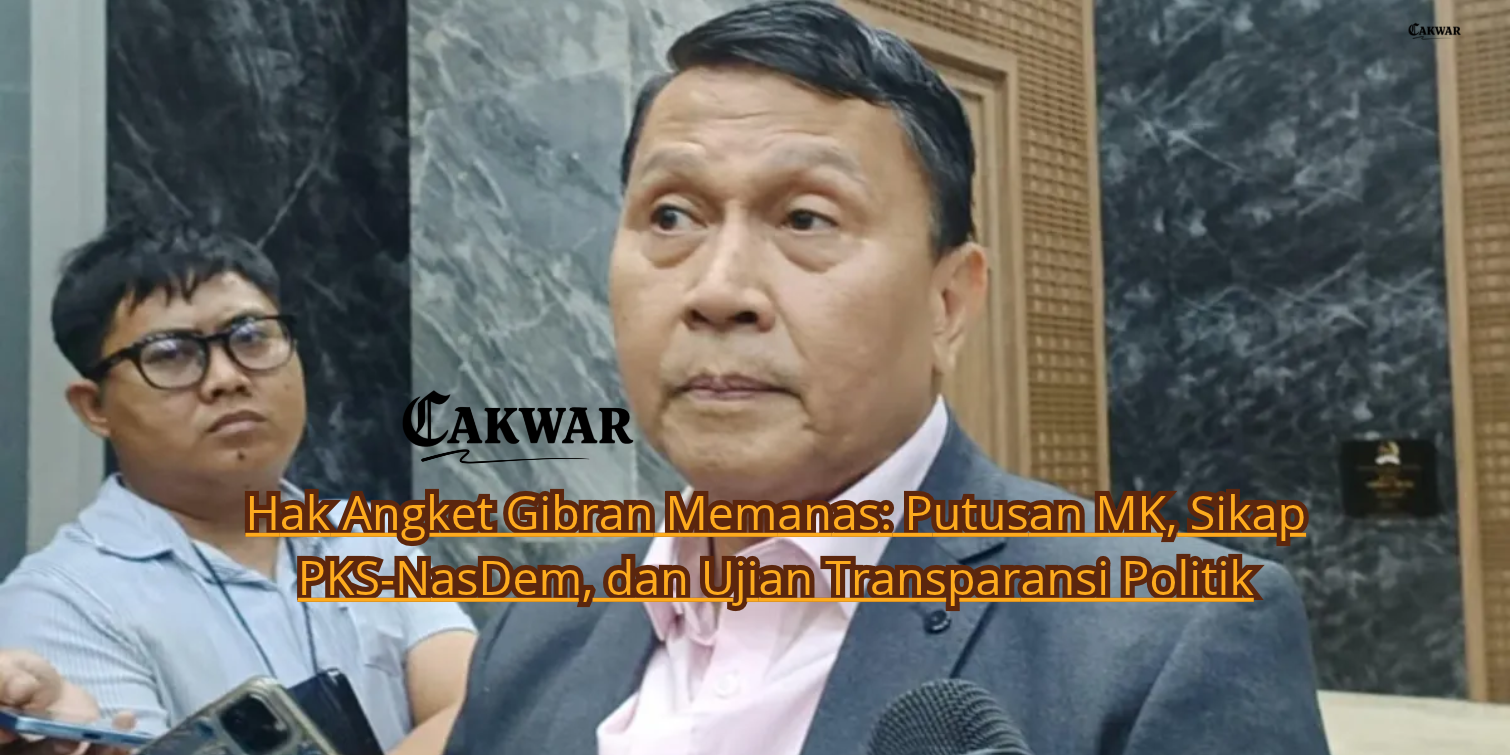
Hak Angket Gibran Memanas! Apa Makna Putusan MK dan Bagaimana Sikap PKS serta NasDem?
Polemik dokumen pendidikan Wakil Presiden Gibran Rakabuming Raka kembali menjadi sorotan setelah putusan Mahkamah Konstitusi pada 6 Oktober 2026. Wacana hak angket DPR pun memunculkan pertanyaan penting tentang transparansi, pengawasan parlemen, dan kepastian hukum.
Apa sebenarnya isi pertimbangan MK? Mengapa hak angket tidak otomatis berarti pemakzulan? Dan bagaimana masyarakat membedakan fakta hukum dari manuver politik?
Simak analisis lengkap di https://cakwar.com. Kami mengulas isu ini secara kritis, berimbang, dan mudah dipahami agar pembaca tidak terjebak informasi simpang siur.
Baca artikelnya, periksa faktanya, dan bagikan informasi yang dapat dipertanggungjawabkan. Ikuti Cakwar.com untuk mendapatkan berita terkini, analisis politik, serta edukasi publik yang mencerahkan.
Hastag
#HakAngketGibran #GibranRakabumingRaka #PutusanMK #PolitikIndonesia #DPRRI #PKS #NasDem #BeritaPolitik #BeritaTerkini #Cakwar