Layar iPad Tiba-Tiba Bergaris atau Berkedip? Ini Penyebab dan Cara Mengaturnya

Pernahkah Anda sedang asyik menonton serial favorit atau dikejar deadline pekerjaan, lalu tiba-tiba layar iPad kesayangan Anda bertingkah aneh? Mulai dari munculnya garis-garis tipis berwarna hitam atau putih, layar yang berkedip-kedip genit, hingga warnanya yang mendadak luntur menyerupai klise foto lama. Rasanya pasti campur aduk antara kesal, panik, dan langsung terbayang bayangan isi dompet yang terkuras untuk biaya perbaikan.

Sebagai gawai yang diandalkan untuk produktivitas, belajar, hingga hiburan harian, gangguan pada visual tentu sangat mengganggu kenyamanan. Ketika layar iPad tiba-tiba bergaris atau berkedip, pertanyaan pertama yang muncul di kepala biasanya adalah: “Apakah ini cuma bug software setelah update iPadOS, ataukah tanda-tanda saya harus mengganti panel LCD yang harganya selangit?” Sebelum Anda terburu-buru membawanya ke pusat servis, mari kita bedah bersama apa saja yang sebenarnya terjadi di balik layar tablet Anda.

Gejala visual yang aneh ini sering kali dikenal dengan istilah screen flickering atau glitch display. Kabar baiknya, tidak semua keanehan pada layar berarti Anda harus mengganti komponen fisik. Banyak kasus yang ternyata bersumber dari masalah sistem operasi yang “kaget” atau pengaturan minor yang bisa kita perbaiki sendiri dalam hitungan menit di rumah.

Rekomendasi Cak war: iJoe – Apple Service Surabaya, Tempat Service Iphone, iMac, iPad dan iWatch Terpercaya di Surabaya

Memahami Glitch Efek Komponen dan Masalah Perangkat Lunak

Layar modern pada tablet premium bekerja dengan sistem yang sangat kompleks untuk menghasilkan gambar yang mulus. Salah satu pemicu utama mengapa layar bisa berkedip-kedip tidak karuan adalah adanya malfungsi pada komponen display driver berbasis perangkat lunak. Sistem ini bertugas mengatur bagaimana layar menyegarkan gambar setiap detiknya agar terlihat halus di mata kita.

Masalah screen flickering iPad ini paling sering ditemukan pada varian iPad seri Pro yang sudah mengusung teknologi ProMotion. Fitur ProMotion ini dirancang cerdas untuk mengubah laju penyegaran layar (refresh rate) secara dinamis mulai dari 24Hz hingga 120Hz, tergantung pada aktivitas yang sedang Anda lakukan. Ketika Anda membaca artikel, sistem akan menurunkan refresh rate untuk menghemat baterai, dan langsung melonjak ke 120Hz saat Anda bermain gim atau menggulir layar.

Namun, pasca pembaruan sistem operasi iPadOS, terkadang terjadi bug yang membuat algoritma ProMotion ini menjadi bingung dan gagal beradaptasi dengan cepat. Kegagalan sistem dalam menentukan angka penyegaran layar yang tepat inilah yang akhirnya memicu efek kedipan (glitch) atau kilatan halus secara konstan. Jadi, jika iPad Pro Anda mendadak berkedip setelah update, besar kemungkinan ini adalah masalah kecocokan software, bukan kerusakan fisik pada layar.

Langkah Penyelamatan Pertama dengan Trik Force Restart Spesifik iPad

Jika layar Anda mulai macet atau menunjukkan garis-garis aneh, hal pertama yang wajib Anda lakukan adalah memutus aliran daya sementara yang terjebak pada komponen layar. Caranya adalah dengan melakukan force restart atau reset paksa. Metode ini sangat aman dan efektif untuk membersihkan cache sistem yang eror tanpa menghapus data penting di dalam iPad Anda.

Namun, perlu diingat bahwa cara melakukan reset paksa ini berbeda-beda, tergantung pada generasi iPad yang Anda miliki. Berikut adalah panduan mudahnya:

Untuk iPad Layar Penuh (Tanpa Tombol Home / Face ID / Touch ID di Tombol Daya)

  • Tekan dan lepaskan tombol Volume Atas dengan cepat.
  • Tekan dan lepaskan tombol Volume Bawah dengan cepat.
  • Tekan dan tahan tombol Daya (Power) yang berada di bagian atas gawai.
  • Jangan lepaskan tombol tersebut meskipun layar mati, tetap tahan sampai logo Apple muncul kembali di layar, baru lepaskan.


Price List Service Apple di Surabaya yang rekomended : Pricelist iJoe Apple Service Surabaya

Baca juga artikel tentang: Gaduh Dapur Umum! Demo MBG Watch di Badan Gizi Nasional Tuntut Program Makan Bergizi Gratis Dihentikan Sementara

Untuk iPad Klasik (Masih Memiliki Tombol Home Fisik di Bawah Layar)

  • Tekan dan tahan tombol Home bersamaan dengan tombol Daya (Power) secara bersamaan.
  • Terus tahan kedua tombol tersebut selama kurang lebih 10 hingga 15 detik.
  • Lepaskan kedua tombol hanya setelah Anda melihat logo Apple menyala di tengah layar.

Proses reset paksa ini berfungsi seperti memberikan “kejutan listrik” kecil yang menyegarkan kembali seluruh tugas display driver yang sempat macet. Jika setelah menyala kembali garis-garis tersebut hilang, maka Anda bisa bernapas lega karena masalahnya murni karena crash sistematis jangka pendek.

Memanfaatkan Fitur “Reduce White Point” Sebagai Solusi Alternatif

Bagaimana jika setelah di-restart, layar masih sesekali menunjukkan gejala kedipan halus yang membuat mata lelah? Ada satu trik cerdas di dalam menu aksesibilitas Apple yang sering kali ampuh menjadi solusi layar iPad glitch tanpa harus membongkar mesin. Fitur ini bernama Reduce White Point atau Kurangi Titik Putih.

Secara teknis, fitur ini berfungsi untuk menurunkan intensitas kecerahan warna-warna yang sangat terang dan pekat pada layar. Terkadang, panel layar yang mulai menua atau mengalami ketidakstabilan voltase akan bergetar ketika dipaksa menampilkan warna putih yang terlalu cerah. Dengan meredam titik putih ini, beban kerja panel dalam memancarkan cahaya akan berkurang drastis, sehingga gejala kedipan bisa diredam.

Berikut adalah langkah-langkah untuk mengaktifkannya:

  1. Buka menu Settings (Pengaturan) di iPad Anda.
  2. Gulir ke bawah dan pilih opsi Accessibility (Aksesibilitas).
  3. Ketuk pada menu Display & Text Size (Layar & Ukuran Teks).
  4. Cari opsi Reduce White Point (Kurangi Titik Putih), lalu geser sakelar ke posisi aktif (hijau).
  5. Anda bisa mengatur persentase kekuatannya menggunakan slider yang tersedia (disarankan mulai dari 25% hingga 50%).

Langkah alternatif ini terbukti sangat membantu bagi banyak pengguna untuk memperpanjang usia pakai layar gawai mereka sebelum benar-benar memutuskan untuk mengganti komponen baru. Selain meredam kedipan, fitur ini juga membuat layar menjadi jauh lebih ramah dan nyaman untuk mata saat digunakan dalam ruangan redup.

Tempat service Device Terbaik di Surabaya: 

Waspada Masalah Fisik: Konektor Fleksibel yang Longgar di Dalam Mesin

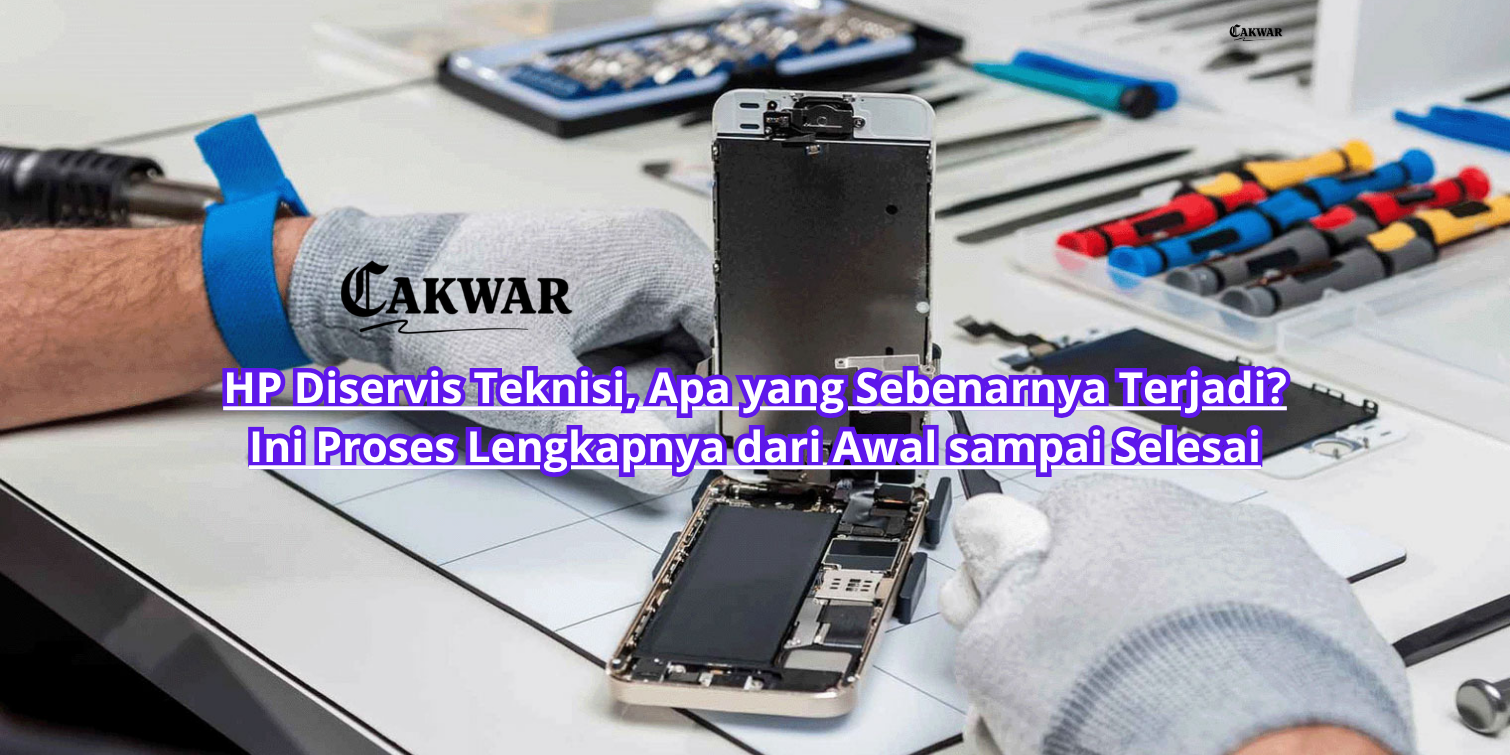
Jika semua trik perangkat lunak di atas sudah dicoba namun layar tetap membandel dengan garis-garis vertikal atau warna yang luntur mirip klise, saatnya kita melihat dari sudut pandang perangkat keras. Salah satu penyebab fisik yang paling sering diabaikan oleh pengguna adalah masalah kelonggaran pada kabel konektor fleksibel.

Perlu Anda ketahui, iPad dirancang dengan bodi yang tipis namun memiliki komponen internal yang padat. Layar LCD terhubung ke papan induk (motherboard) menggunakan kabel pita fleksibel yang sangat kecil dan sensitif. Tanpa kita sadari, kebiasaan sehari-hari seperti memasukkan iPad ke dalam tas yang penuh sesak, mendudukinya, atau benturan kecil saat ditaruh di meja bisa memberikan tekanan besar pada bodi iPad.

Tekanan emosional pada bodi metal ini lambat laun bisa membuat posisi engsel atau kunci konektor fleksibel tersebut sedikit bergeser atau longgar. Ketika konektor tidak menempel dengan sempurna, transmisi data gambar dari otak iPad ke layar akan terganggu. Gejalanya sangat mirip dengan kerusakan LCD total, seperti warna yang mendadak pudar, layar bergetar, atau muncul garis tebal di area tertentu. Jika ini yang terjadi, panel LCD Anda sebenarnya masih sehat walafiat, hanya butuh dibongkar sedikit untuk mengencangkan kembali posisi kabel tersebut ke slotnya.

Rekomendasi Cakwar.com: Air Mata Haru di Istana: Di Balik Pelantikan Pimpinan Badan Gizi Nasional yang Baru oleh Presiden Prabowo

Insight Praktis untuk Menjaga Kesehatan Layar iPad Anda

Mencegah tentu selalu jauh lebih baik dan murah daripada mengobati. Agar gawai kesayangan Anda terhindar dari masalah kerusakan visual yang menjengkelkan ini di masa mendatang, ada beberapa tips praktis yang bisa Anda terapkan mulai hari ini.

  • Gunakan Hard Case yang Kokoh: Pilihlah pelindung gawai yang memiliki struktur kaku di bagian belakang untuk menahan tekanan luar saat ditaruh di dalam tas yang padat.
  • Hindari Suhu Ekstrem: Jangan meninggalkan iPad di dalam mobil yang panas dalam waktu lama, karena suhu tinggi dapat merusak lem panel dan mengganggu stabilitas komponen display.
  • Rutin Memperbarui iPadOS: Selalu lakukan pembaruan perangkat lunak ke versi terbaru karena Apple sering kali menyisipkan perbaikan bug tersembunyi khusus untuk optimalisasi performa layar.
  • Jangan Menekan Layar Terlalu Keras: Saat membersihkan layar dari sidik jari, gunakan kain mikrofiber lembut dan usap secara perlahan tanpa memberikan tekanan berlebih ke arah dalam panel.

Media sosial:

Memahami perbedaan antara gangguan sistem dan kerusakan fisik akan menyelamatkan Anda dari kepanikan yang tidak perlu serta potensi penipuan biaya servis yang mahal. Kenali gejalanya terlebih dahulu, lakukan pertolongan pertama secara mandiri, dan ambil keputusan dengan kepala dingin.

Untuk mendapatkan informasi terbaru dan ulasan menarik lainnya seputar isu sosial, kebijakan publik, dan berita terkini, Anda dapat membaca artikel lainnya di cakwar.com. Jika apple anda bermasalah apapun variannya iJOE solusinya dan dapatkan berita terkini tentang handphone android agar tidak ketinggalan informasi teknologi terbaru.

iJOE

Alamat : Jl. Raya Menur No.2C, Surabaya

Telepon: 08113308355

Buka Senin – Sabtu

JamBuka  10.00 Tutup pukul 21.00

Provinsi: Jawa Timur
#TERBARU

#TEKNOLOGI

CakWar.com

Dunia

Politik Internasional

Militer

Acara

Indonesia

Bisnis

Teknologi

Pendidikan

Cuaca

Seni

Ulas Buku

Buku Best Seller

Musik

Film

Televisi

Pop Culture

Theater

Gaya Hidup

Kuliner

Kesehatan

Review Apple Store

Cinta

Liburan

Fashion

Gaya

Opini

Politik Negeri

Review Termpat

Mahasiswa

Demonstrasi

© 2025 Cak War Company | CW | Contact Us | Accessibility | Work with us | Advertise | T Brand Studio | Your Ad Choices | Privacy Policy | Terms of Service | Terms of Sale | Site Map | Help | Subscriptions