
Cara Mengelola File dan Folder di iMac agar Rapi dan Mudah Dicari, Panduan Praktis Pengguna Apple
- November 6, 2026
- R.Y. Fajri
Cara Mengelola File dan Folder di iMac agar Rapi dan Mudah Dicari
Pernah mengalami kejadian ketika sedang terburu-buru mencari dokumen penting di iMac, tetapi justru harus membuka puluhan folder yang isinya bercampur aduk? Ada file pekerjaan di Desktop, foto liburan terselip di folder Downloads, sementara dokumen penting lainnya entah berada di mana. Situasi seperti ini cukup sering dialami pengguna komputer Apple.
Padahal, iMac dikenal sebagai komputer desktop yang nyaman digunakan untuk bekerja, mengolah foto, membuat desain, mengedit video, hingga menjalankan berbagai aktivitas produktif. Namun, secanggih apa pun perangkat yang digunakan, semuanya bisa terasa merepotkan jika file dan folder tidak dikelola dengan baik.
Karena itu, memahami cara mengelola file dan folder di iMac menjadi salah satu keterampilan sederhana yang sebaiknya dimiliki setiap pengguna macOS. Pengaturan penyimpanan yang rapi bukan sekadar membuat tampilan Desktop terlihat menarik, tetapi juga membantu pekerjaan menjadi lebih efisien.
Bayangkan ketika membutuhkan laporan keuangan tahun lalu. Jika sistem penyimpanan sudah tertata, dokumen tersebut bisa ditemukan dalam hitungan detik. Sebaliknya, jika semua file dibiarkan menumpuk, waktu produktif justru habis untuk kegiatan mencari dokumen.
Lantas, bagaimana cara mengatur file dan folder di iMac supaya lebih rapi, mudah ditemukan, dan tidak membuat penyimpanan cepat penuh? Cak War akan membahasnya secara bertahap.
Mengapa File dan Folder di iMac Sering Berantakan?
Ada satu kebiasaan yang sering menjadi penyebab utama penyimpanan komputer berantakan, yaitu menyimpan semua file langsung di Desktop. Awalnya memang terasa praktis karena pengguna bisa langsung melihat dokumen tanpa perlu membuka banyak folder.
Namun, kebiasaan tersebut sering berubah menjadi masalah ketika jumlah file semakin banyak. Dokumen pekerjaan bercampur dengan foto, video, hasil unduhan, tangkapan layar, hingga file instalasi aplikasi.
Akibatnya, Desktop terlihat penuh dan pengguna semakin kesulitan menemukan dokumen yang dibutuhkan.
Beberapa kebiasaan yang menyebabkan file iMac berantakan antara lain:
- Menyimpan seluruh dokumen di Desktop.
- Tidak membuat folder berdasarkan kategori.
- Menggunakan nama file yang tidak jelas.
- Membiarkan file unduhan menumpuk.
- Menyimpan beberapa salinan dokumen yang sama.
- Tidak pernah melakukan pemeriksaan folder Downloads.
- Mengabaikan file lama yang sudah tidak digunakan.
Masalah lainnya adalah pengguna sering menganggap kapasitas penyimpanan masih aman selama komputer belum memberikan peringatan penuh.
Padahal, penyimpanan yang semakin sesak dapat mengurangi ruang kerja sistem operasi dan aplikasi. Kondisi tersebut berpotensi mengganggu kelancaran aktivitas, terutama ketika menjalankan aplikasi berat.
Perlu dipahami bahwa file yang berantakan tidak otomatis membuat Spotlight menjadi lambat. Namun, banyaknya file, kondisi indeks pencarian, kapasitas penyimpanan, dan aktivitas sistem dapat memengaruhi pengalaman penggunaan.
Jadi, merapikan file bukan hanya persoalan estetika. Ini merupakan bagian dari kebiasaan merawat perangkat agar tetap nyaman digunakan.
Rekomendasi Cak war: iJoe – Apple Service Surabaya, Tempat Service Iphone, iMac, iPad dan iWatch Terpercaya di Surabaya
Mengenal Finder dan Sistem Penyimpanan macOS di iMac
Sebelum mulai melakukan pengaturan, pengguna perlu mengenal beberapa fitur dasar macOS. Salah satu fitur paling penting adalah Finder.
1. Finder, Pusat Pengelolaan File di iMac
Menggunakan Finder di Mac – Apple Support (ID)
Finder merupakan aplikasi bawaan macOS yang berfungsi membantu pengguna mengakses, mengatur, memindahkan, menyalin, dan menghapus file.
Melalui Finder, pengguna dapat melihat berbagai lokasi penyimpanan, seperti Desktop, Documents, Downloads, Pictures, dan folder lainnya.
Cara membukanya cukup mudah. Klik ikon Finder yang biasanya berada di Dock bagian bawah layar iMac.
Setelah terbuka, pengguna dapat melihat daftar folder dan lokasi penyimpanan di bagian samping jendela.
Beberapa lokasi penting yang perlu dikenal adalah:
- Desktop: Tempat menyimpan file yang ingin diakses dengan cepat.
- Documents: Cocok untuk dokumen pekerjaan, laporan, dan berbagai berkas penting.
- Downloads: Menampung file yang diunduh dari internet.
- Pictures: Tempat menyimpan foto dan gambar.
- Movies: Lokasi penyimpanan video.
- iCloud Drive: Tempat mengakses file yang disinkronkan melalui layanan iCloud.
Dengan memahami fungsi masing-masing lokasi, pengguna tidak perlu lagi menyimpan semua dokumen di satu tempat.
2. Memanfaatkan iCloud Drive dengan Bijak
8 Types of Free Apps Apple Gives You on Your Mac | by Zeeshan Saghir | Medium
iCloud Drive merupakan layanan penyimpanan berbasis cloud dari Apple yang memungkinkan pengguna mengakses file melalui perangkat yang terhubung dengan akun Apple yang sama.
Fitur ini sangat berguna bagi pengguna yang memiliki beberapa perangkat Apple, seperti iMac, MacBook, iPhone, dan iPad.
Misalnya, Anda sedang mengerjakan dokumen di iMac. Setelah file tersimpan dan tersinkronisasi, dokumen tersebut dapat diakses melalui perangkat Apple lain yang menggunakan akun iCloud yang sama.
Salah satu fitur menariknya adalah sinkronisasi Desktop dan Documents. Jika diaktifkan, file dalam kedua folder tersebut dapat disinkronkan melalui iCloud Drive.
Namun, ada hal penting yang perlu diperhatikan.
Sinkronisasi bukan berarti membuat semua file otomatis memiliki salinan cadangan terpisah. Jika file dihapus dari folder yang disinkronkan, perubahan tersebut dapat ikut diterapkan pada perangkat lain.
Karena itu, dokumen penting sebaiknya tetap memiliki cadangan tambahan di penyimpanan eksternal atau layanan backup lainnya.
Pengguna juga perlu memperhatikan kapasitas iCloud. Jangan sampai layanan cloud penuh karena terlalu banyak menyimpan video, foto, dan dokumen berukuran besar.
Artikel Lainnya:
Cara Mengelola File dan Folder di iMac agar Lebih Rapi
Inilah bagian yang paling penting. Setelah mengenal Finder dan iCloud Drive, sekarang saatnya menerapkan sistem pengelolaan file yang lebih terstruktur.
1. Terapkan Sistem Penamaan File yang Konsisten
What’s in a Name? Nomenclature, File Structure, and Saving Digital Images | Envato Tuts+
Pernah menemukan file bernama Dokumen Baru, Final, Final Banget, atau Revisi Terakhir Fix?
Nama seperti itu mungkin terasa mudah diingat ketika baru dibuat. Namun, beberapa bulan kemudian, pengguna bisa kebingungan menentukan file mana yang benar-benar merupakan dokumen terakhir.
Solusinya adalah menggunakan sistem penamaan file yang konsisten.
Contohnya:
- 2026-11-06_Laporan_Keuangan_v1.pdf
- 2026-11-06_Proposal_Proyek_v2.docx
- 2026-11-06_Foto_Kegiatan.jpg
- 2026-11-06_Data_Pelanggan.xlsx
Dengan pola tersebut, pengguna dapat mengetahui tanggal, kategori, dan isi dokumen hanya melalui nama file.
Beberapa aturan sederhana yang bisa diterapkan:
- Gunakan tanggal dengan format tahun-bulan-tanggal.
- Hindari nama file terlalu panjang.
- Gunakan kata yang mudah dipahami.
- Bedakan versi dokumen menggunakan angka.
- Hindari terlalu banyak simbol yang tidak diperlukan.
Kebiasaan ini sangat membantu, terutama bagi pengguna iMac yang setiap hari bekerja dengan banyak dokumen.
2. Buat Hierarki Folder yang Jelas
Langkah berikutnya adalah membuat folder utama berdasarkan kebutuhan.
Jangan mencampurkan seluruh dokumen dalam satu folder besar karena semakin banyak file yang tersimpan, semakin sulit proses pencariannya.
Sebagai contoh, pengguna dapat membuat struktur seperti berikut:
DOKUMEN
│
├── PEKERJAAN
│ ├── PROYEK
│ ├── LAPORAN
│ └── PRESENTASI
│
├── KEUANGAN
│ ├── TAGIHAN
│ ├── TRANSAKSI
│ └── PAJAK
│
├── PRIBADI
│ ├── IDENTITAS
│ ├── PENDIDIKAN
│ └── DOKUMEN
│
├── MEDIA
│ ├── FOTO
│ └── VIDEO
│
└── ARSIP
Struktur tersebut dapat disesuaikan dengan kebutuhan masing-masing pengguna.
Jika sering bekerja dengan desain grafis, misalnya, buat folder khusus untuk aset desain, hasil pekerjaan, dan file proyek.
Sementara itu, pengguna yang sering mengolah video dapat membuat kategori khusus untuk footage, audio, hasil editing, dan video final.
Saran Cak War, jangan membuat terlalu banyak tingkatan folder. Maksimal tiga atau empat tingkat biasanya sudah cukup untuk kebutuhan sehari-hari.
Tujuannya sederhana, jangan sampai kegiatan mencari dokumen justru berubah menjadi petualangan membuka folder tanpa ujung.
3. Manfaatkan Fitur Stacks untuk Merapikan Desktop
Salah satu fitur macOS yang cukup menarik adalah Stacks.
Fitur ini membantu mengelompokkan file yang berada di Desktop secara otomatis berdasarkan kategori tertentu.
Misalnya, file gambar akan dikumpulkan dalam satu kelompok, dokumen dalam kelompok lainnya, dan file PDF dapat dikelompokkan berdasarkan jenisnya.
Cara mengaktifkannya cukup mudah:
- Buka Desktop iMac.
- Klik kanan pada area kosong Desktop.
- Pilih Use Stacks.
- File akan dikelompokkan secara otomatis.
- Klik kelompok file untuk melihat isinya.
Pengguna juga dapat mengubah cara pengelompokan melalui pilihan Group Stacks By.
Beberapa pilihan pengelompokan yang tersedia antara lain berdasarkan jenis file, tanggal, tanggal terakhir dibuka, tanggal ditambahkan, tanggal dibuat, dan tag.
Perlu diketahui, Stacks hanya membantu mengelompokkan tampilan file di Desktop. Fitur ini tidak memindahkan file ke folder baru.
Karena itu, gunakan Stacks sebagai langkah awal merapikan tampilan, bukan sebagai pengganti sistem penyimpanan yang terstruktur.
Price List Service Apple di Surabaya yang rekomended : Pricelist iJoe Apple Service Surabaya
Baca juga artikel tentang: Sudden Death Android 2026: Snapdragon 8 Gen 5, Ancaman Overheating, dan Cara Mencegah HP Flagship Mati Total
4. Gunakan Tags untuk Menandai File Penting
Use tags to organise files on Mac – Apple Support (UK)
Tags merupakan fitur macOS yang memungkinkan pengguna memberikan label warna pada file dan folder.
Fitur ini berguna ketika pengguna memiliki banyak dokumen dengan tingkat kepentingan berbeda.
Sebagai contoh, Anda dapat membuat kategori:
- Merah untuk dokumen penting.
- Kuning untuk pekerjaan yang sedang diproses.
- Hijau untuk dokumen yang sudah selesai.
- Biru untuk dokumen pribadi.
Cara memberikan tag cukup sederhana.
Klik kanan pada file yang ingin ditandai, kemudian pilih warna atau tag yang tersedia.
Pengguna juga dapat membuat tag sendiri melalui pengaturan Finder.
Keunggulan fitur ini adalah file tetap berada di folder aslinya. Jadi, pengguna tidak perlu memindahkan dokumen hanya untuk mengelompokkannya.
Tags sangat membantu ketika mengelola proyek dengan banyak dokumen yang tersebar di berbagai folder.
5. Buat Smart Folders untuk Pencarian Otomatis
What Is A Mac Smart Folder at Henry Lawrence blog
Jika ingin pengelolaan file yang lebih praktis, cobalah Smart Folders.
Fitur ini memungkinkan pengguna membuat folder pintar berdasarkan kriteria pencarian tertentu.
Contohnya, Anda ingin mengumpulkan semua file PDF yang dibuat dalam satu bulan terakhir.
Daripada mencari satu per satu, Smart Folders dapat menampilkan file yang sesuai dengan kriteria tersebut secara otomatis.
Cara membuatnya:
- Buka Finder.
- Pilih menu File.
- Klik New Smart Folder.
- Tentukan lokasi atau cakupan pencarian.
- Tambahkan kriteria file yang diinginkan.
- Klik Save untuk menyimpan Smart Folder.
Smart Folders bukan folder penyimpanan biasa. File yang ditampilkan tetap berada di lokasi aslinya.
Dengan kata lain, Smart Folders berfungsi sebagai kumpulan hasil pencarian dinamis.
Fitur ini cocok bagi pekerja kreatif, mahasiswa, penulis, dan pengguna iMac yang memiliki banyak dokumen dengan kategori berbeda.
Tips Membersihkan Penyimpanan iMac agar Tidak Cepat Penuh
Setelah sistem folder tertata, pekerjaan belum selesai. Pengguna juga perlu melakukan pemeriksaan penyimpanan secara berkala.
Mengapa demikian?
Karena file yang sudah tidak digunakan sering kali tetap tersimpan selama berbulan-bulan, bahkan bertahun-tahun.
1. Bersihkan Folder Downloads Secara Berkala
Folder Downloads sering menjadi tempat penumpukan file yang tidak disadari.
Mulai dari dokumen hasil unduhan, gambar, file ZIP, installer aplikasi, hingga berbagai lampiran email.
Cobalah memeriksa folder tersebut setiap akhir pekan.
Hapus file yang sudah tidak diperlukan, pindahkan dokumen penting ke folder yang sesuai, dan simpan file instalasi yang masih dibutuhkan.
Namun, jangan langsung menghapus semua file hanya karena terlihat tidak penting.
Pastikan terlebih dahulu bahwa dokumen tersebut memang sudah tidak dibutuhkan.
2. Periksa Kapasitas Penyimpanan iMac
Save space on your MacBook Air – Apple Support
Pengguna iMac dapat memeriksa kapasitas penyimpanan melalui pengaturan macOS.
Caranya:
- Klik menu Apple di pojok kiri atas.
- Pilih System Settings.
- Masuk ke General.
- Pilih Storage.
Pada bagian ini, pengguna dapat melihat kategori penggunaan ruang penyimpanan.
Misalnya, aplikasi, dokumen, foto, macOS, dan data lainnya.
Informasi tersebut membantu menentukan bagian mana yang membutuhkan perhatian lebih.
Jika penyimpanan mulai penuh, pertimbangkan untuk memindahkan arsip berukuran besar ke hard drive eksternal.
Hindari menghapus file sistem atau folder yang tidak diketahui fungsinya karena tindakan tersebut berpotensi menimbulkan masalah pada macOS.
3. Gunakan External Hard Drive untuk Arsip Lama
File pekerjaan lama, koleksi video, dan foto berukuran besar dapat memenuhi penyimpanan internal iMac.
Salah satu solusinya adalah menggunakan external hard drive atau SSD eksternal.
Penyimpanan eksternal dapat digunakan untuk menyimpan arsip yang jarang dibuka tetapi masih perlu dipertahankan.
Beberapa keuntungan menggunakan penyimpanan eksternal:
- Mengurangi penggunaan kapasitas penyimpanan internal.
- Memisahkan file aktif dan arsip lama.
- Memudahkan pemindahan data.
- Membantu membuat salinan cadangan dokumen.
Penting untuk diingat, satu hard drive eksternal bukan jaminan keamanan data.
Untuk dokumen yang benar-benar penting, sebaiknya gunakan lebih dari satu metode backup, misalnya Time Machine dan salinan tambahan di media penyimpanan berbeda.
Tips Cak War: Gunakan Spotlight dan Quick Look untuk Akses Lebih Cepat
Selain mengatur folder, ada dua fitur macOS yang dapat membantu mempercepat pekerjaan sehari-hari.
1. Spotlight untuk Mencari File dalam Hitungan Detik
macOS Ventura improves Spotlight’s functionality – gHacks Tech News
Spotlight merupakan fitur pencarian bawaan macOS.
Pengguna tidak harus membuka Finder dan memeriksa folder satu per satu untuk menemukan dokumen.
Cukup tekan kombinasi tombol Command + Space, kemudian ketik nama file atau kata kunci yang ingin dicari.
Spotlight akan menampilkan hasil pencarian yang relevan dari berbagai lokasi yang diindeks.
Misalnya, Anda ingin mencari laporan keuangan.
Ketik kata laporan keuangan pada kolom Spotlight. Jika dokumen tersebut tersedia dan termasuk dalam cakupan pencarian, hasilnya akan muncul.
Fitur ini sangat membantu ketika pengguna sedang dikejar pekerjaan dan membutuhkan dokumen dengan cepat.
Namun, jika file tidak muncul, periksa pengaturan Spotlight dan lokasi yang dikecualikan dari pencarian.
Tempat service Device Terbaik di Surabaya:
2. Quick Look untuk Melihat Isi File Tanpa Membuka Aplikasi
Quick Look merupakan fitur sederhana yang sering dianggap sepele, padahal manfaatnya cukup besar.
Dengan fitur ini, pengguna dapat melihat pratinjau dokumen tanpa harus membuka aplikasi secara penuh.
Caranya:
- Buka Finder.
- Pilih file yang ingin diperiksa.
- Tekan tombol Spasi.
- Jendela pratinjau akan muncul.
- Tekan Spasi kembali untuk menutupnya.
Fitur ini mendukung berbagai jenis file, termasuk gambar, PDF, dan sejumlah format dokumen maupun media lainnya.
Bayangkan Anda memiliki sepuluh file PDF dengan nama yang hampir sama. Daripada membuka satu per satu melalui aplikasi, Quick Look dapat membantu memeriksa isi dokumen dengan lebih cepat.
Pekerjaan menjadi lebih praktis dan waktu tidak terbuang hanya untuk membuka file.
Kesalahan yang Perlu Dihindari Saat Mengelola File di iMac
Merapikan file memang terlihat sederhana, tetapi ada beberapa kebiasaan yang sebaiknya dihindari.
Pertama, menghapus file tanpa memeriksa isinya. Jangan terburu-buru menghapus dokumen hanya karena namanya terlihat tidak penting. Bisa saja file tersebut merupakan satu-satunya salinan dokumen pekerjaan.
Kedua, mengandalkan iCloud sebagai satu-satunya backup. Sinkronisasi dan pencadangan merupakan dua hal yang berbeda. Pengguna tetap membutuhkan strategi backup tersendiri.
Ketiga, membuat terlalu banyak folder. Struktur yang terlalu rumit justru membuat pengguna kesulitan menemukan dokumen.
Keempat, membiarkan penyimpanan selalu penuh. Berikan ruang kosong yang cukup agar sistem dan aplikasi dapat bekerja dengan nyaman.
Kelima, menggunakan aplikasi pembersih sembarangan. Tidak semua aplikasi pembersih pihak ketiga aman. Periksa reputasi aplikasi dan pahami fungsinya sebelum memberikan akses ke sistem.
Kebiasaan sederhana tersebut dapat membantu mengurangi risiko kehilangan data sekaligus menjaga pengalaman menggunakan iMac tetap nyaman.
Rekomendas Cakwar.com: Pengaturan iPhone yang Wajib Dicek Berkala agar Tidak Lemot, Baterai Awet, dan Data Tetap Aman
Kapan iMac Membutuhkan Pemeriksaan atau Service Apple?
Mengatur file dan folder memang penting, tetapi perlu dipahami bahwa tidak semua masalah iMac disebabkan oleh penyimpanan yang berantakan.
Jika perangkat mulai sering mengalami macet, restart sendiri, gagal membaca penyimpanan, atau tidak dapat masuk ke sistem operasi, penyebabnya bisa berkaitan dengan perangkat lunak maupun komponen perangkat keras.
Beberapa kondisi yang perlu diperhatikan antara lain:
- iMac sering mengalami freeze meskipun aplikasi yang dibuka sedikit.
- Kapasitas penyimpanan tidak terbaca dengan normal.
- Perangkat mengalami restart secara tiba-tiba.
- Proses booting berlangsung tidak wajar.
- Muncul masalah pada SSD atau komponen penyimpanan.
- Sistem operasi mengalami gangguan berulang.
Sebelum memutuskan melakukan perbaikan, pengguna sebaiknya mencatat gejala yang muncul dan memastikan data penting sudah dicadangkan jika perangkat masih memungkinkan untuk diakses.
Jangan langsung melakukan format atau instal ulang macOS tanpa mempertimbangkan keamanan data.
Jika masalah berkaitan dengan komponen internal, pemeriksaan teknisi diperlukan untuk mengetahui sumber kerusakannya.
Bagi pengguna perangkat Apple di Jawa Timur, pencarian layanan seperti service iMac Surabaya atau service Apple Surabaya dapat menjadi langkah awal untuk menemukan bantuan teknis yang sesuai.
Layanan perbaikan juga perlu disesuaikan dengan jenis perangkat. Pengguna iPhone, iPad, Apple Watch, AirPods, dan MacBook tentu memiliki kebutuhan pemeriksaan yang berbeda.
Media Sosial:
iJOE – Spesialis Service Apple iPhone & MacBook
- Instagram iJoe – Apple Service Surabaya
- You Tube iJOE – Spesialis Service Apple iPhone & MacBook
- TikTok iJOE Service Apple Surabaya.
- X iJOE : Service Apple Surabaya
Forto Service HP Surabaya
- Instagram Forto.id Surabaya
- You Tube Service HP Surabaya (Forto.id)
- TikTok Service HP Surabaya – Forto.id
Kesimpulan: Rapikan File Anda, Maksimalkan Produktivitas iMac
Mengelola file dan folder di iMac bukan pekerjaan sulit jika dilakukan dengan sistem yang tepat.
Mulailah dari kebiasaan sederhana, seperti membuat folder berdasarkan kategori, menggunakan nama file yang konsisten, memanfaatkan Stacks, Tags, dan Smart Folders, serta rutin membersihkan Downloads.
Jangan lupa memanfaatkan Spotlight dan Quick Look agar proses pencarian dokumen menjadi lebih cepat.
Pengguna juga perlu memperhatikan kapasitas penyimpanan dan membuat backup secara berkala. Dengan begitu, dokumen penting tetap terlindungi ketika terjadi masalah pada perangkat.
Intinya, iMac yang nyaman digunakan bukan hanya ditentukan oleh spesifikasi perangkat keras atau kecanggihan macOS. Kebiasaan pengguna dalam mengelola data juga memiliki peran besar.
Tidak perlu langsung merapikan ribuan file dalam satu hari. Lakukan sedikit demi sedikit, kemudian pertahankan kebiasaan tersebut.
Karena penyimpanan yang rapi berarti pekerjaan lebih terarah, waktu lebih efisien, dan produktivitas semakin maksimal.
Informasi Teknologi dan Layanan Perangkat Apple
Untuk mendapatkan informasi terbaru dan ulasan menarik lainnya seputar isu sosial, kebijakan publik, dan berita terkini, Anda dapat membaca artikel lainnya di cakwar.com.
Cakwar.com hadir sebagai ruang informasi dan edukasi yang membahas berbagai perkembangan teknologi, pendidikan, politik, wisata, olahraga, kuliner, musik, militer, serta berbagai persoalan yang dekat dengan kehidupan masyarakat.
Jangan lupa mengikuti Cakwar.com agar tidak ketinggalan informasi dan wawasan terbaru.
Jika Apple Anda bermasalah apa pun variannya, iJOE solusinya dan dapatkan berita terkini tentang handphone Apple agar tidak ketinggalan informasi teknologi terbaru.
Ikuti juga media sosial iJOE untuk mendapatkan informasi, tips, edukasi, dan perkembangan dunia smartphone:
Rawat perangkat dengan benar, gunakan teknologi secara bijak, dan jangan menunggu kerusakan semakin parah sebelum melakukan pemeriksaan.
Salam teknologi dari Cak War!
Pusat Perbaikan Perangkat & Service Terpercaya:
Layanan Utama: service apple surabaya, Service iPhone Surabaya, Service iPad Surabaya, Service MacBook Surabaya, Service iMac Surabaya, Service iWatch Surabaya dan Service AirPods Surabaya.
Media Sosial:
- Instagram iJoe – Apple Service Surabaya
- You Tube iJOE – Spesialis Service Apple iPhone & MacBook
- TikTok iJOE Service Apple Surabaya.
- X iJOE : Service Apple Surabaya
Alamat : Jl. Raya Menur No.2C, Surabaya
Telepon: 08113308355
Buka Senin – Sabtu
Jam: Buka 10.00 Tutup pukul 21.00
Provinsi: Jawa Timur
Layanan Utama: Perbaikan motherboard, ganti layar AMOLED, pemulihan baterai, hingga penanganan software brick untuk seluruh merek HP Android (Samsung, Xiaomi, OPPO, vivo, realme, ASUS, dll).
Media Sosial;
- Instagram Forto.id Surabaya
- You Tube Service HP Surabaya (Forto.id)
- TikTok Service HP Surabaya – Forto.id
Alamat : Jl. Raya Manyar No.57, Menur Pumpungan, Kec. Sukolilo, Surabaya, Jawa Timur 60134
Telepon: 0853-8555-7757
Jam: Buka 10.00 Tutup pukul 21.00
Provinsi: Jawa Timur
Deskripsi
Cara Mengelola File dan Folder di iMac agar Rapi dan Mudah Dicari
Desktop iMac penuh file? Dokumen penting sulit ditemukan? Jangan biarkan file dan folder yang berantakan menghambat produktivitas Anda!
Melalui artikel ini, Cakwar.com membahas panduan praktis mengelola file dan folder di iMac, mulai dari menggunakan Finder, iCloud Drive, Stacks, Tags, Smart Folders, hingga Spotlight dan Quick Look.
Temukan juga tips membersihkan penyimpanan, mengatur struktur folder, serta menjaga keamanan dokumen penting agar aktivitas menggunakan iMac semakin nyaman dan efisien.
Baca artikel lengkapnya di:
🌐 https://cakwar.com
Ikuti terus Cakwar.com untuk mendapatkan informasi teknologi, pendidikan, politik, olahraga, wisata, dan berita terkini lainnya.
Hastag
#Cakwar #iMac #TipsiMac #MacOS #Apple #Finder #iCloudDrive #TipsApple #ServiceAppleSurabaya #ServiceiMacSurabaya #Teknologi
artikel terbaru :


-
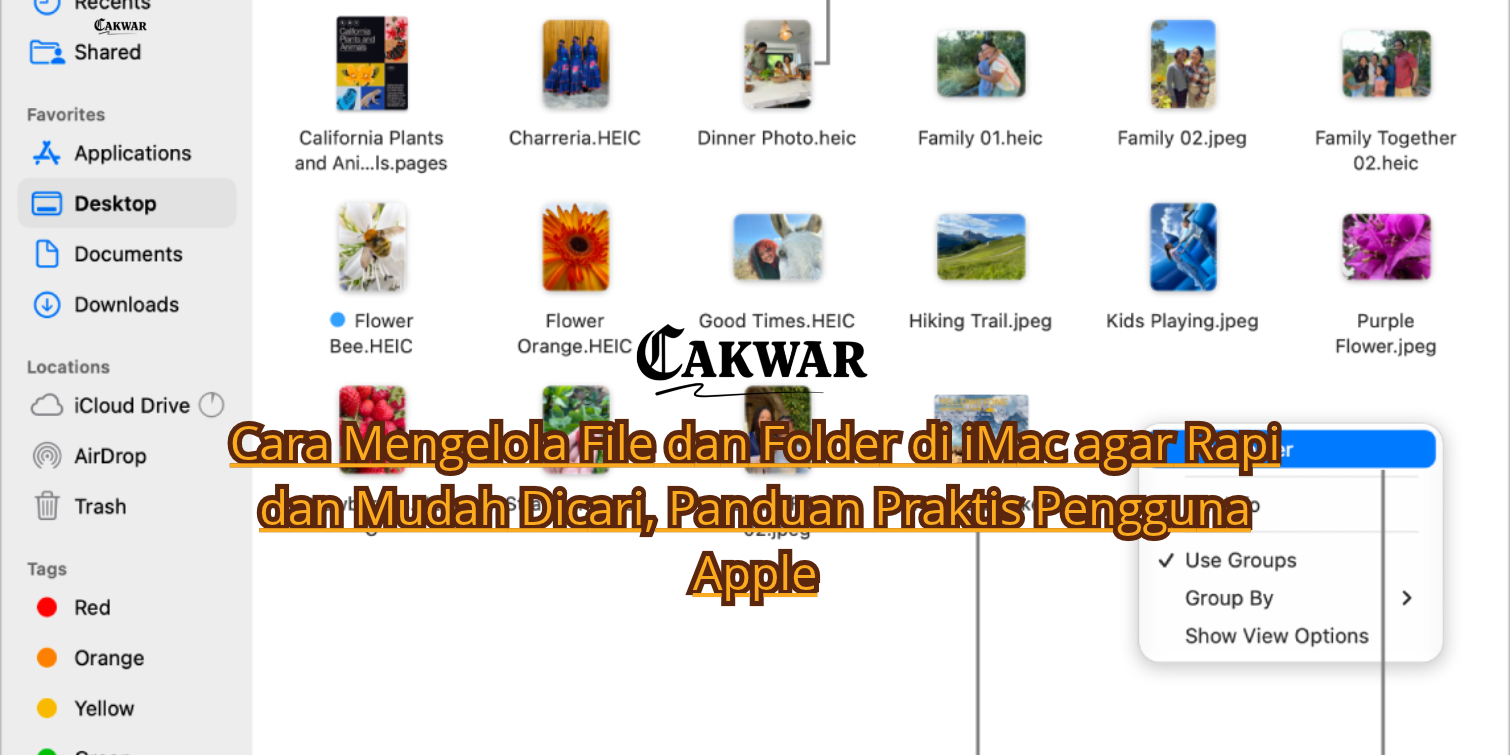
Cara Mengelola File dan Folder di iMac agar Rapi dan Mudah Dicari, Panduan Praktis Pengguna Apple
-
Jokowi Tunjukkan Ijazah Asli di Sidang Roy Suryo: Fakta Persidangan, Respons Terdakwa, dan Analisis Hukumnya
-
Sudden Death Android 2026: Snapdragon 8 Gen 5, Ancaman Overheating, dan Cara Mencegah HP Flagship Mati Total






#TERBARU
Cara Mengelola File dan Folder di iMac agar Rapi dan Mudah Dicari, Panduan Praktis Pengguna Apple
Cara Mengelola File dan Folder di iMac agar Rapi dan Mudah Dicari, Panduan Praktis Pengguna Apple November 6, 2026 R.Y. Fajri Cara Mengelola File dan Folder di iMac agar Rapi...
Read MoreJokowi Tunjukkan Ijazah Asli di Sidang Roy Suryo: Fakta Persidangan, Respons Terdakwa, dan Analisis Hukumnya
Jokowi Tunjukkan Ijazah Asli di Sidang Roy Suryo: Fakta Persidangan, Respons Terdakwa, dan Analisis Hukumnya November 5, 2026 R.Y. Fajri Sidang Ijazah Jokowi dan Roy Suryo: Dokumen Ditunjukkan, Perdebatan Belum...
Read MoreSudden Death Android 2026: Snapdragon 8 Gen 5, Ancaman Overheating, dan Cara Mencegah HP Flagship Mati Total
Sudden Death Android 2026: Snapdragon 8 Gen 5, Ancaman Overheating, dan Cara Mencegah HP Flagship Mati Total November 5, 2026 R.Y. Fajri Pendahuluan: Sudden Death Android 2026, Ketika HP Flagship...
Read MorePengaturan iPhone yang Wajib Dicek Berkala agar Tidak Lemot, Baterai Awet, dan Data Tetap Aman
Pengaturan iPhone yang Wajib Dicek Berkala agar Tidak Lemot, Baterai Awet, dan Data Tetap Aman November 5, 2026 R.Y. Fajri Pendahuluan: Jangan Tunggu iPhone Bermasalah Baru Memeriksa Pengaturannya Pernah merasa...
Read More#TEKNOLOGI
Cara Mengelola File dan Folder di iMac agar Rapi dan Mudah Dicari, Panduan Praktis Pengguna Apple
Cara Mengelola File dan Folder di iMac agar Rapi dan Mudah Dicari, Panduan Praktis Pengguna Apple November 6, 2026 R.Y. Fajri Cara Mengelola File dan Folder di iMac agar Rapi...
Read MorePengaturan iPhone yang Wajib Dicek Berkala agar Tidak Lemot, Baterai Awet, dan Data Tetap Aman
Pengaturan iPhone yang Wajib Dicek Berkala agar Tidak Lemot, Baterai Awet, dan Data Tetap Aman November 5, 2026 R.Y. Fajri Pendahuluan: Jangan Tunggu iPhone Bermasalah Baru Memeriksa Pengaturannya Pernah merasa...
Read More
10 Pengaturan Sederhana iMac agar Lebih Nyaman, Produktif, dan Awet
10 Pengaturan Sederhana iMac agar Lebih Nyaman, Produktif, dan Awet November 4, 2026 R.Y. Fajri Pendahuluan: Jangan Asal Pakai iMac, Cak! Punya iMac dengan layar besar dan tampilan elegan memang...
Read More
MacBook Awet Bertahun-tahun? Rahasia Performa dan Tips Perawatan, Kenali Service Apple Surabaya yang Tepat!
MacBook Awet Bertahun-tahun? Rahasia Performa dan Tips Perawatan, Kenali Service Apple Surabaya yang Tepat! November 3, 2026 R.Y. Fajri Pernah melihat seseorang masih menggunakan MacBook keluaran beberapa tahun lalu, tetapi...
Read More
Dunia
Politik Internasional
Militer
Acara
Indonesia
Bisnis
Teknologi
Pendidikan
Cuaca
Seni
Ulas Buku
Buku Best Seller
Musik
Film
Televisi
Pop Culture
Theater
Gaya Hidup
Kuliner
Kesehatan
Review Apple Store
Cinta
Liburan
Fashion
Gaya
Opini
Politik Negeri
Review Termpat
Mahasiswa
Demonstrasi
© 2025 Cak War Company | CW | Contact Us | Accessibility | Work with us | Advertise | T Brand Studio | Your Ad Choices | Privacy Policy | Terms of Service | Terms of Sale | Site Map | Help | Subscriptions