
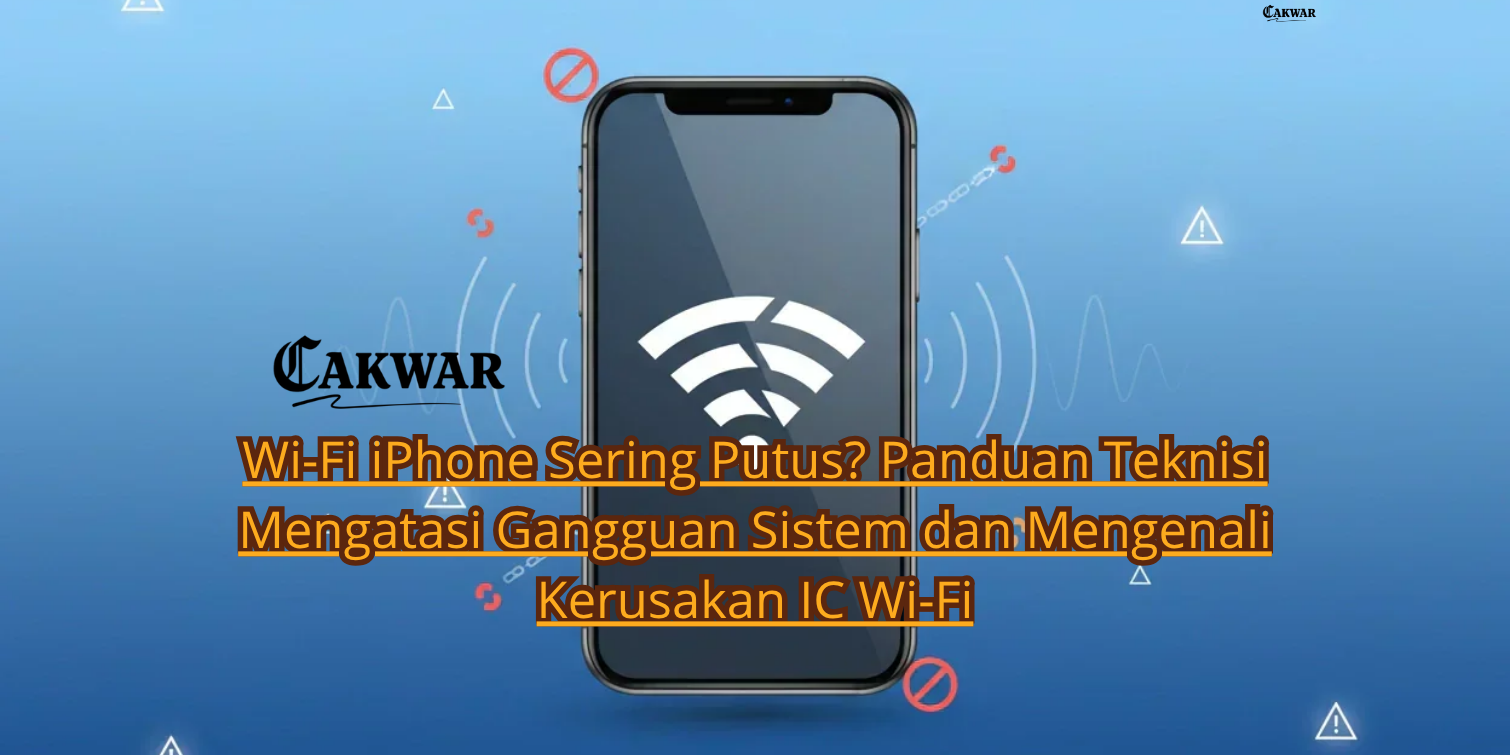
Wi-Fi iPhone Sering Putus? Panduan Teknisi Mengatasi Gangguan Sistem dan Mengenali Kerusakan IC Wi-Fi
- October 15, 2026
- R.Y. Fajri
Pernah sedang asyik menonton video, bermain game, atau menyelesaikan pekerjaan lewat iPhone, tiba-tiba koneksi Wi-Fi terputus? Ikon Wi-Fi masih terlihat, tetapi internet tidak berjalan. Lebih menjengkelkan lagi, terkadang koneksi harus disambungkan ulang berkali-kali agar bisa digunakan.
Masalah Wi-Fi iPhone sering putus memang bisa mengganggu aktivitas sehari-hari. Apalagi ketika perangkat digunakan untuk rapat daring, transaksi digital, belajar, atau mengirim pekerjaan penting. Situasinya makin membingungkan ketika ponsel lain dapat terhubung dengan normal ke jaringan yang sama.
Lantas, apakah masalahnya pasti berasal dari router atau penyedia internet? Belum tentu. Gangguan juga dapat muncul akibat pengaturan jaringan, bug iOS, kondisi lingkungan, hingga kerusakan komponen antena atau rangkaian Wi-Fi di dalam iPhone.
Kuncinya adalah melakukan pemeriksaan secara bertahap. Jangan langsung melakukan reset total atau percaya pada dugaan bahwa IC Wi-Fi rusak sebelum gejalanya diperiksa dengan benar.
Melalui panduan ini, Cakwar.com akan membahas penyebab Wi-Fi iPhone putus-nyambung, langkah perbaikan yang dapat dicoba sendiri, serta tanda-tanda ketika pemeriksaan teknisi mulai diperlukan. Tujuannya sederhana: membantu kamu mengambil langkah yang tepat tanpa membuang waktu dan biaya untuk tindakan yang belum tentu dibutuhkan.
Rekomendasi Cak war: iJoe – Apple Service Surabaya, Tempat Service Iphone, iMac, iPad dan iWatch Terpercaya di Surabaya
- Wi-Fi iPhone Sering Putus karena Bug Sistem atau Pengaturan Jaringan
Kenali perbedaan gangguan software dan hardware
Saat Wi-Fi iPhone mulai bermasalah, pemeriksaan pertama sebaiknya diarahkan pada hal-hal yang paling mudah dan aman dilakukan. Salah satunya adalah memastikan apakah gangguan terjadi pada perangkat atau jaringan internet.
Bayangkan Wi-Fi seperti jalan raya. Router menyediakan jalur, sedangkan perangkat lunak iPhone membantu mengatur bagaimana data dikirim dan diterima. Jika pengaturannya bermasalah, koneksi dapat terganggu meskipun perangkat keras masih berfungsi normal.
Gangguan software dapat muncul setelah pembaruan sistem, perubahan konfigurasi jaringan, atau masalah sementara saat iPhone berkomunikasi dengan router. Namun, tidak semua masalah setelah pembaruan otomatis disebabkan oleh iOS, sehingga pemeriksaan tetap perlu dilakukan.
Gejala yang mungkin muncul antara lain koneksi terputus sesekali, internet terasa lambat pada jaringan tertentu, atau iPhone harus menyambungkan ulang Wi-Fi. Jika perangkat masih bisa mendeteksi beberapa jaringan lain, hal tersebut dapat menjadi petunjuk awal bahwa fungsi Wi-Fi belum sepenuhnya hilang.
Langkah pertama: Lupakan jaringan lalu sambungkan kembali
Salah satu cara sederhana adalah menghapus jaringan Wi-Fi yang tersimpan, kemudian menghubungkannya kembali. Langkah ini dapat membantu jika masalah berkaitan dengan konfigurasi jaringan yang tersimpan di iPhone.
Caranya sebagai berikut:
- Buka Settings atau Pengaturan.
- Pilih Wi-Fi.
- Ketuk ikon informasi di samping nama jaringan yang bermasalah.
- Pilih Forget This Network atau Lupakan Jaringan Ini, jika tersedia.
- Sambungkan kembali ke jaringan tersebut dan masukkan kata sandi.
Setelah tersambung, gunakan iPhone beberapa menit untuk melihat apakah koneksi kembali stabil. Jika masalah hanya terjadi pada satu router, periksa juga pengaturan router dan coba sambungkan perangkat lain ke jaringan yang sama.
Perlu diingat, melupakan jaringan akan menghapus informasi koneksi tersimpan untuk jaringan tersebut. Pastikan kamu mengetahui kata sandinya sebelum melakukan langkah ini.
Artikel Lainnya:
Langkah kedua: Mulai ulang iPhone dan router
Gangguan sementara terkadang dapat diselesaikan dengan memulai ulang perangkat. Matikan dan hidupkan kembali iPhone sesuai prosedur untuk model yang digunakan.
Router juga dapat mengalami gangguan sementara, terutama ketika sudah lama menyala atau terlalu banyak perangkat terhubung. Jika memungkinkan, mulai ulang router mengikuti petunjuk produsennya dan tunggu sampai koneksi internet kembali tersedia.
Setelah kedua perangkat aktif, coba hubungkan iPhone kembali. Perhatikan apakah koneksi terputus ketika berada jauh dari router atau tetap bermasalah meskipun berada di ruangan yang sama.
Jika perangkat lain juga kehilangan koneksi, kemungkinan masalah berada pada router atau layanan internet. Sebaliknya, jika hanya satu iPhone yang bermasalah sementara perangkat lain stabil, pemeriksaan pada iPhone layak dilanjutkan.
Langkah ketiga: Periksa Wi-Fi Assist
Wi-Fi Assist merupakan fitur iOS yang dapat membantu penggunaan internet dengan beralih ke data seluler ketika koneksi Wi-Fi tertentu kurang baik. Akibatnya, pengguna bisa merasa seolah-olah Wi-Fi terputus, padahal iPhone sedang menggunakan jaringan seluler.
Untuk memeriksanya, buka Settings > Cellular atau Pengaturan > Seluler, kemudian cari opsi Wi-Fi Assist jika tersedia pada versi iOS yang digunakan.
Jika kamu ingin menghindari penggunaan data seluler secara otomatis ketika Wi-Fi melemah, fitur tersebut dapat dinonaktifkan. Namun, perlu dipahami bahwa Wi-Fi Assist bukan penyebab umum semua masalah koneksi. Fitur ini juga tidak memperbaiki kerusakan router, antena, atau IC Wi-Fi.
Periksa pula apakah aplikasi tertentu memiliki izin menggunakan data seluler. Dengan begitu, kamu dapat membedakan koneksi Wi-Fi yang benar-benar terputus dari aplikasi yang masih menggunakan internet melalui jaringan seluler.
Price List Service Apple di Surabaya yang rekomended : Pricelist iJoe Apple Service Surabaya
Baca juga artikel tentang: 159 Manajer Kopdes Mengundurkan Diri: Sorotan Gaji, Status PKWT, dan Potensi Kerugian Negara
Langkah keempat: Reset Network Settings jika diperlukan
Jika cara sederhana belum berhasil, Reset Network Settings dapat menjadi pilihan berikutnya. Fitur ini mengembalikan konfigurasi jaringan ke pengaturan awal tanpa menghapus foto, video, dan aplikasi pribadi.
Pada banyak versi iOS, jalurnya adalah Settings > General > Transfer or Reset iPhone > Reset > Reset Network Settings. Nama menu dapat sedikit berbeda bergantung pada versi sistem yang digunakan.
Perlu diperhatikan bahwa tindakan ini menghapus sejumlah pengaturan jaringan tersimpan, termasuk jaringan Wi-Fi dan kata sandinya, serta pengaturan terkait jaringan lainnya. Karena itu, pastikan informasi koneksi penting sudah tersedia sebelum melanjutkan.
Jangan menyamakan Reset Network Settings dengan Erase All Content and Settings. Opsi kedua dapat menghapus data perangkat dan tidak perlu dilakukan sebagai langkah awal untuk mengatasi Wi-Fi yang putus-nyambung.
Jika masalah tetap terjadi setelah pengaturan jaringan direset, lanjutkan pemeriksaan ke faktor router, suhu perangkat, versi iOS, dan kemungkinan gangguan hardware.
- Casing, Jarak Router, dan Suhu iPhone Bisa Memengaruhi Koneksi
Jangan langsung menyalahkan komponen internal
Ada kalanya Wi-Fi iPhone terasa lemah bukan karena IC Wi-Fi rusak, melainkan karena kondisi lingkungan. Jarak dari router, tembok tebal, gangguan sinyal radio, serta posisi perangkat dapat memengaruhi kualitas koneksi.
Casing tertentu juga berpotensi memengaruhi penerimaan sinyal, tergantung bahan, desain, dan posisi antena pada perangkat. Meski demikian, casing biasa tidak otomatis menyebabkan gangguan Wi-Fi, sehingga pengaruhnya perlu diuji secara langsung.
Cobalah melepas casing sementara, kemudian gunakan iPhone di dekat router. Jika koneksi membaik, periksa apakah aksesori tersebut memiliki material atau desain yang mengganggu penerimaan sinyal.
Apabila tidak ada perubahan, jangan buru-buru membeli casing baru. Lebih baik lanjutkan pemeriksaan ke faktor jaringan dan pengaturan perangkat.
Bagaimana jika iPhone terasa panas?
Ketika iPhone digunakan untuk bermain game berat, melakukan panggilan video panjang, mengunduh file besar, atau berada di lingkungan bersuhu tinggi, perangkat dapat menjadi panas. Dalam kondisi tertentu, sistem akan membatasi kinerja untuk membantu melindungi komponen.
Jika koneksi mulai tidak stabil ketika perangkat panas, hentikan aktivitas berat sejenak dan biarkan iPhone kembali ke suhu normal. Letakkan perangkat di tempat teduh dengan sirkulasi udara yang baik.
Jangan memasukkan iPhone ke kulkas atau menempelkan es untuk mendinginkannya. Perubahan suhu yang ekstrem dapat menimbulkan kondensasi dan berisiko merusak perangkat.
Jika masalah terus muncul meskipun suhu sudah normal, jangan menganggap panas sebagai satu-satunya penyebab. Catat kapan koneksi terganggu dan apakah kejadian tersebut selalu berulang pada kondisi tertentu.
Coba jaringan 2,4 GHz dan 5 GHz
Jika router menyediakan dua pita frekuensi, kamu dapat mencoba keduanya untuk membandingkan kestabilan koneksi. Frekuensi 2,4 GHz umumnya memiliki jangkauan lebih luas, sedangkan 5 GHz sering memberikan kecepatan lebih tinggi pada jarak yang sesuai.
Namun, 5 GHz tidak selalu lebih stabil di semua tempat. Dinding dan penghalang fisik dapat mengurangi jangkauannya lebih cepat dibandingkan 2,4 GHz.
Jika iPhone sering kehilangan koneksi di kamar yang jauh dari router, cobalah jaringan 2,4 GHz. Sebaliknya, untuk penggunaan dekat router, 5 GHz dapat menjadi pilihan jika perangkat dan router mendukungnya.
Periksa juga pengaturan keamanan dan firmware router. Hindari mengubah banyak pengaturan sekaligus karena akan menyulitkan kamu menemukan penyebab sebenarnya.
- Kapan Harus Berhenti Menyalahkan Software?
Tombol Wi-Fi abu-abu atau tidak bisa diaktifkan
Salah satu gejala yang patut diperhatikan adalah tombol Wi-Fi di Settings berwarna abu-abu dan tidak dapat diaktifkan. Jika kondisi ini terus terjadi setelah iPhone dimulai ulang, masalahnya perlu diperiksa lebih lanjut.
Namun, tombol Wi-Fi yang tidak aktif bukan bukti tunggal bahwa IC Wi-Fi pasti rusak. Gangguan sistem, kondisi perangkat, dan faktor lain masih perlu dipertimbangkan melalui diagnosis yang tepat.
Langkah awal yang masuk akal adalah memastikan iOS tidak mengalami gangguan sementara, memulai ulang perangkat, dan memeriksa apakah masalah tetap terjadi setelah pengaturan jaringan diperiksa.
Jika tombol tetap tidak bisa digunakan, terutama setelah perangkat pernah jatuh atau terkena cairan, pemeriksaan teknisi menjadi pilihan yang lebih bijak daripada melakukan reset berulang kali.
Wi-Fi dan Bluetooth bermasalah bersamaan
Wi-Fi dan Bluetooth sama-sama menggunakan komunikasi nirkabel, tetapi keduanya tidak selalu bergantung pada satu komponen yang identik. Karena itu, gangguan pada kedua fitur secara bersamaan dapat menjadi petunjuk, bukan bukti pasti kerusakan chip tertentu.
Perhatikan apakah Wi-Fi dan Bluetooth sama-sama tidak dapat diaktifkan, atau hanya memiliki jangkauan yang melemah. Dua gejala ini bisa menunjukkan kondisi yang berbeda dan membutuhkan metode pemeriksaan yang berbeda pula.
Jika kedua fitur bermasalah setelah iPhone terjatuh, terkena air, atau mengalami panas berlebihan, kemungkinan kerusakan fisik patut diperiksa. Sebaliknya, jika masalah muncul setelah perubahan pengaturan atau pembaruan sistem, faktor software tetap perlu dievaluasi.
Hindari meminta penggantian komponen tertentu hanya berdasarkan gejala umum. Teknisi perlu memeriksa perangkat sebelum menentukan apakah masalah terletak pada antena, sambungan, rangkaian Wi-Fi, atau bagian lainnya.
Tempat service Device Terbaik di Surabaya:
Sinyal sangat lemah meskipun dekat router
Gejala lain yang patut dicatat adalah Wi-Fi hanya mendapatkan sinyal sangat lemah meskipun iPhone berada dekat router. Apalagi jika perangkat lain mendapatkan sinyal penuh di lokasi yang sama.
Kondisi ini dapat berkaitan dengan gangguan antena, sambungan internal, interferensi, atau masalah lain pada perangkat. Untuk membedakannya, coba jaringan lain yang diketahui berfungsi baik dan periksa apakah gejala yang sama tetap muncul.
Jika iPhone hanya mengalami masalah pada satu jaringan, router atau konfigurasi jaringan masih perlu dicurigai. Jika masalah terjadi pada berbagai jaringan dengan pola serupa, pemeriksaan perangkat menjadi lebih relevan.
Jangan mengandalkan satu indikator saja. Diagnosis yang baik mempertimbangkan riwayat perangkat, gejala yang muncul, hasil pengujian, dan pemeriksaan komponen.
- Bedah Hardware: Apa Peran IC Wi-Fi dan Antena iPhone?
Mengenal IC Wi-Fi dengan bahasa sederhana
IC Wi-Fi merupakan bagian dari rangkaian elektronik yang membantu perangkat memproses komunikasi nirkabel. Sementara itu, antena berfungsi membantu mengirim dan menerima sinyal radio.
Bayangkan antena sebagai bagian yang menangkap dan memancarkan sinyal, sedangkan rangkaian elektronik berperan dalam mengolah komunikasi tersebut. Jika salah satu bagian bermasalah, koneksi dapat melemah atau bahkan tidak berfungsi.
Namun, Wi-Fi iPhone tidak bekerja melalui satu komponen yang berdiri sendiri. Jalur antena, rangkaian radio, sambungan, pengendali, dan perangkat lunak dapat saling memengaruhi.
Itulah sebabnya istilah IC Wi-Fi rusak tidak seharusnya digunakan hanya karena koneksi putus-nyambung. Pemeriksaan teknis diperlukan untuk menentukan bagian yang benar-benar bermasalah.
Rekomendas Cakwar.com: HP Tiba-Tiba Safe Mode dan Volume Bergerak Sendiri? Ini Penyebab, Solusi, dan Info Service Apple Surabaya!
Mengapa komponen Wi-Fi bisa mengalami kerusakan?
Ada beberapa faktor yang dapat memengaruhi komponen konektivitas iPhone, antara lain:
- Benturan atau jatuh:Guncangan keras dapat merusak komponen, konektor, atau sambungan internal.
- Paparan cairan:Cairan dapat menyebabkan korosi pada bagian elektronik, termasuk jalur yang berhubungan dengan konektivitas.
- Riwayat perbaikan:Pembongkaran atau pengerjaan sebelumnya yang tidak tepat dapat memengaruhi konektor dan komponen internal.
- Keausan atau kerusakan komponen:Seiring waktu, komponen dapat mengalami gangguan, meskipun penyebabnya harus dipastikan melalui pemeriksaan.
- Suhu ekstrem:Panas berlebihan dapat memengaruhi kinerja dan kondisi perangkat, tetapi tidak otomatis membuktikan bahwa IC Wi-Fi rusak.
Kebiasaan mengisi daya tidak otomatis merusak IC Wi-Fi. Namun, menggunakan perangkat dalam kondisi terlalu panas secara terus-menerus bukanlah kebiasaan yang baik.
Jika iPhone pernah terkena cairan atau benturan keras sebelum koneksi bermasalah, sampaikan informasi tersebut kepada teknisi. Riwayat ini dapat membantu menentukan arah pemeriksaan.
Apakah IC Wi-Fi harus di-reball atau diganti?
Belum tentu. Istilah reball merujuk pada proses pengerjaan ulang bola solder pada komponen tertentu yang menggunakan sambungan tersebut. Sementara itu, penggantian IC berarti melepas komponen lama dan memasang komponen pengganti yang sesuai.
Kedua tindakan tersebut merupakan pekerjaan tingkat lanjut dan tidak tepat dilakukan tanpa diagnosis yang jelas. Tidak semua masalah Wi-Fi disebabkan oleh sambungan solder, dan tidak semua gangguan dapat diselesaikan dengan mengganti IC.
Dalam kasus tertentu, perbaikan mungkin hanya memerlukan penanganan konektor atau jalur antena. Pada kasus lain, teknisi dapat menemukan kerusakan pada komponen atau rangkaian yang lebih kompleks.
Karena itu, mintalah hasil pemeriksaan dan penjelasan mengenai alasan perbaikan yang disarankan. Tanyakan apakah komponen yang rusak sudah teridentifikasi, apakah ada alternatif perbaikan, dan bagaimana garansi pengerjaan diberikan.
- Solusi Tingkat Lanjut: Langkah Praktis sebelum Membawa iPhone ke Tempat Servis
Perbarui iOS jika tersedia dan sesuai
Pembaruan iOS dapat mencakup perbaikan bug dan peningkatan keamanan, termasuk yang mungkin berkaitan dengan konektivitas. Namun, pembaruan tidak menjamin seluruh gangguan Wi-Fi akan langsung hilang.
Sebelum memperbarui sistem, pastikan baterai mencukupi, ruang penyimpanan tersedia, dan data penting sudah dicadangkan. Gunakan jaringan yang stabil untuk mengurangi risiko gangguan selama proses pembaruan.
Jika masalah muncul tepat setelah pembaruan, catat versi iOS yang digunakan dan gejalanya. Informasi tersebut berguna untuk evaluasi lebih lanjut apabila gangguan tetap terjadi.
Jangan melakukan restore berulang kali hanya karena Wi-Fi putus-nyambung. Penghapusan dan pemasangan ulang sistem membutuhkan waktu serta berisiko menimbulkan kehilangan data jika tidak dipersiapkan dengan benar.
Periksa VPN dan konfigurasi jaringan
VPN atau profil konfigurasi tertentu dapat memengaruhi cara koneksi internet bekerja. Jika masalah hanya terjadi pada aplikasi atau layanan tertentu, periksa apakah iPhone menggunakan VPN, profil jaringan, atau aplikasi keamanan yang mengubah koneksi.
Jangan menghapus profil kerja atau sekolah secara sembarangan, karena profil tersebut mungkin diperlukan untuk mengakses layanan organisasi. Jika perangkat dikelola perusahaan, tanyakan kepada administrator sebelum mengubah pengaturan penting.
Lakukan pemeriksaan satu per satu agar perubahan yang dilakukan mudah dilacak. Pendekatan ini lebih aman daripada mengubah seluruh konfigurasi sekaligus tanpa mengetahui pengaruhnya.
Media Sosial:
iJOE – Spesialis Service Apple iPhone & MacBook
- Instagram iJoe – Apple Service Surabaya
- You Tube iJOE – Spesialis Service Apple iPhone & MacBook
- TikTok iJOE Service Apple Surabaya.
- X iJOE : Service Apple Surabaya
Forto Service HP Surabaya
- Instagram Forto.id Surabaya
- You Tube Service HP Surabaya (Forto.id)
- TikTok Service HP Surabaya – Forto.id
Kapan perlu mempertimbangkan pemeriksaan profesional?
Pertimbangkan pemeriksaan teknisi jika:
- Tombol Wi-Fi tidak dapat diaktifkan.
- Koneksi sangat lemah pada berbagai jaringan yang diketahui berfungsi baik.
- Wi-Fi dan Bluetooth sama-sama mengalami gangguan yang menetap.
- Masalah muncul setelah perangkat jatuh atau terkena cairan.
- Gangguan terus berulang meskipun langkah software dasar sudah dicoba.
Sebelum menyerahkan iPhone, buat cadangan data jika memungkinkan. Jelaskan gejala, riwayat benturan atau paparan cairan, serta langkah perbaikan yang sudah dicoba.
Mintalah estimasi biaya sebelum pengerjaan dan tanyakan apakah diagnosis awal dikenakan biaya. Dengan demikian, kamu bisa mengambil keputusan berdasarkan informasi yang cukup.
- Memilih Service iPhone Surabaya yang Tepat
Ketika Wi-Fi iPhone bermasalah, pengguna sering menghadapi pilihan yang membingungkan. Ada yang menyarankan reset sistem, ada yang langsung menyebut antena rusak, dan ada pula yang menawarkan penggantian komponen dengan biaya cukup besar.
Jangan hanya memilih layanan berdasarkan janji bahwa perangkat pasti kembali normal. Perhatikan transparansi diagnosis, pengalaman teknisi, penjelasan tentang risiko perbaikan, serta garansi yang diberikan.
Untuk kebutuhan Service iPhone Surabaya, tanyakan beberapa hal sebelum menyetujui pengerjaan:
- Apa hasil pemeriksaan awal dan kemungkinan penyebab kerusakan?
- Apakah masalah diperkirakan berasal dari software, antena, konektor, atau komponen lainnya?
- Apakah ada pilihan perbaikan selain penggantian komponen?
- Berapa estimasi biaya dan waktu pengerjaan?
- Apakah pekerjaan memiliki garansi, dan apa saja batasannya?
Penyedia layanan yang profesional seharusnya dapat menjelaskan proses pemeriksaan dengan bahasa yang mudah dipahami. Jika penyebab kerusakan belum dipastikan, sebaiknya jangan langsung menyetujui tindakan yang mahal atau sulit dibatalkan.
Pengguna juga perlu memahami bahwa tidak semua kerusakan dapat diperbaiki tanpa penggantian komponen. Keputusan terbaik adalah yang didasarkan pada diagnosis, kondisi perangkat, biaya, dan kebutuhan pemakaian.
- Informasi Layanan Perangkat Apple Lainnya
Selain iPhone, perangkat Apple lain juga dapat mengalami gangguan konektivitas atau masalah komponen. Jenis pemeriksaan dan metode perbaikannya tentu berbeda sesuai desain perangkat.
Jika sedang mencari informasi layanan di Surabaya, berikut istilah yang dapat membantu pencarian:
- Service Apple Surabaya:untuk pencarian layanan perangkat Apple secara umum.
- Service iPhone Surabaya:untuk masalah Wi-Fi, baterai, layar, dan fungsi perangkat.
- Service iPad Surabaya:untuk gangguan konektivitas, layar sentuh, baterai, dan port pengisian daya.
- Service iWatch Surabaya:untuk Apple Watch yang mengalami masalah koneksi, pengisian daya, atau layar.
- Service AirPods Surabaya:untuk gangguan Bluetooth, suara, mikrofon, dan baterai.
- Service MacBook Surabaya:untuk masalah Wi-Fi, keyboard, baterai, layar, atau sistem operasi.
- Service iMac Surabaya:untuk gangguan jaringan, performa, tampilan, dan komponen desktop Apple.
Daftar tersebut merupakan variasi kata kunci pencarian berdasarkan jenis perangkat, bukan jaminan bahwa semua layanan tersedia di setiap tempat servis. Periksa informasi penyedia layanan dan cakupan perbaikannya sebelum membuat keputusan.
Kesimpulan: Jangan Langsung Menyalahkan IC Wi-Fi
Wi-Fi iPhone yang sering putus belum tentu menandakan kerusakan hardware. Gangguan dapat berasal dari konfigurasi jaringan, router, kondisi lingkungan, perangkat lunak, maupun komponen internal.
Mulailah dengan langkah sederhana, seperti menyambungkan ulang jaringan, memulai ulang perangkat, memeriksa router, dan mereset pengaturan jaringan bila diperlukan. Jika tombol Wi-Fi tidak dapat diaktifkan, sinyal sangat lemah pada berbagai jaringan, atau gangguan muncul setelah benturan dan paparan cairan, pemeriksaan teknisi menjadi langkah yang lebih tepat.
Hindari melakukan reset total atau menyetujui penggantian IC tanpa diagnosis yang jelas. Dengan pemeriksaan bertahap dan informasi yang transparan, kamu dapat menghemat waktu, mengurangi risiko kerusakan tambahan, dan memilih perbaikan sesuai kebutuhan.
Ikuti Informasi Teknologi Bersama Cakwar.com
Untuk mendapatkan informasi terbaru dan ulasan menarik lainnya seputar isu sosial, kebijakan publik, dan berita terkini, Anda dapat membaca artikel lainnya di Cakwar.com.
Jika Apple dan Android Anda bermasalah apa pun variannya, FORTO.id solusinya. Dapatkan informasi teknologi dan berita terkini tentang handphone Android agar tidak ketinggalan perkembangan terbaru.
Ikuti media sosial FORTO.id melalui TikTok, Instagram, dan YouTube. Kunjungi kanal resminya untuk menemukan tips perawatan gadget, panduan teknologi, serta informasi terbaru seputar perangkat Apple dan Android.
Semoga artikel ini memberikan edukasi bagi pembaca artikel Cakwar.com.
Pusat Perbaikan Perangkat & Service Terpercaya:
Layanan Utama: service apple surabaya, Service iPhone Surabaya, Service iPad Surabaya, Service MacBook Surabaya, Service iMac Surabaya, Service iWatch Surabaya dan Service AirPods Surabaya.
Media Sosial:
- Instagram iJoe – Apple Service Surabaya
- You Tube iJOE – Spesialis Service Apple iPhone & MacBook
- TikTok iJOE Service Apple Surabaya.
- X iJOE : Service Apple Surabaya
Alamat : Jl. Raya Menur No.2C, Surabaya
Telepon: 08113308355
Buka Senin – Sabtu
Jam: Buka 10.00 Tutup pukul 21.00
Provinsi: Jawa Timur
Layanan Utama: Perbaikan motherboard, ganti layar AMOLED, pemulihan baterai, hingga penanganan software brick untuk seluruh merek HP Android (Samsung, Xiaomi, OPPO, vivo, realme, ASUS, dll).
Media Sosial;
- Instagram Forto.id Surabaya
- You Tube Service HP Surabaya (Forto.id)
- TikTok Service HP Surabaya – Forto.id
Alamat : Jl. Raya Manyar No.57, Menur Pumpungan, Kec. Sukolilo, Surabaya, Jawa Timur 60134
Telepon: 0853-8555-7757
Jam: Buka 10.00 Tutup pukul 21.00
Provinsi: Jawa Timur
Deskripsi
Wi-Fi iPhone Sering Putus? Jangan Langsung Menyalahkan Router! Kenali Penyebab dan Solusinya
Lagi asyik streaming, bermain game, atau bekerja menggunakan iPhone, tiba-tiba Wi-Fi terputus? Jangan buru-buru melakukan reset total atau menganggap IC Wi-Fi rusak!
Wi-Fi iPhone yang sering disconnect bisa disebabkan oleh pengaturan jaringan, gangguan iOS, router, hingga kemungkinan masalah antena atau komponen internal. Kenali perbedaan gangguan software dan hardware agar kamu tidak salah mengambil tindakan.
Dalam artikel terbaru Cakwar.com, kamu akan menemukan:
✅ Cara mengatasi Wi-Fi iPhone yang putus-nyambung.
✅ Langkah Forget Network dan Reset Network Settings.
✅ Tanda-tanda gangguan antena atau IC Wi-Fi.
✅ Tips memilih layanan servis dengan diagnosis yang transparan.
🔎 Baca panduan lengkapnya di: https://cakwar.com
Jika Android Anda bermasalah apa pun variannya, FORTO.id solusinya. Ikuti juga media sosial resmi FORTO.id di TikTok, Instagram, dan YouTube untuk mendapatkan tips gadget serta berita terbaru seputar iPhone, MacBook, dan handphone Android.
Jangan asal bongkar atau mengganti komponen sebelum mengetahui penyebabnya. Bagikan artikel ini kepada pengguna iPhone lainnya agar semakin banyak yang memahami cara merawat perangkat dengan benar!
Hastag
#Cakwar #WiFiiPhone #iPhoneDisconnect #ICWiFi #ServiceiPhoneSurabaya #ServiceAppleSurabaya #TipsiPhone #TroubleshootingiPhone #TeknologiApple #FortoID
artikel terbaru :





#TERBARU
Reshuffle Prabowo Oktober 2026: Apa Alasan Perombakan Pejabat dan Dampaknya bagi Rakyat?
Reshuffle Prabowo Oktober 2026: Apa Alasan Perombakan Pejabat dan Dampaknya bagi Rakyat? October 15, 2026 R.Y. Fajri Reshuffle Prabowo Oktober 2026: Apa Alasan Perombakan Pejabat dan Dampaknya bagi Rakyat? Pergantian...
Read MoreWi-Fi iPhone Sering Putus? Panduan Teknisi Mengatasi Gangguan Sistem dan Mengenali Kerusakan IC Wi-Fi
Wi-Fi iPhone Sering Putus? Panduan Teknisi Mengatasi Gangguan Sistem dan Mengenali Kerusakan IC Wi-Fi October 15, 2026 R.Y. Fajri Pernah sedang asyik menonton video, bermain game, atau menyelesaikan pekerjaan lewat...
Read MoreJangan Lakukan Lagi! 7 Kebiasaan Sehari-hari yang Bikin Keyboard MacBook Cepat Rusak
Jangan Lakukan Lagi! 7 Kebiasaan Sehari-hari yang Bikin Keyboard MacBook Cepat Rusak October 15, 2026 R.Y. Fajri Pernah sedang asyik mengetik tugas, menyelesaikan pekerjaan kantor, atau mengerjakan proyek penting, tiba-tiba...
Read More159 Manajer Kopdes Mengundurkan Diri: Sorotan Gaji, Status PKWT, dan Potensi Kerugian Negara
159 Manajer Kopdes Mengundurkan Diri: Sorotan Gaji, Status PKWT, dan Potensi Kerugian Negara October 14, 2026 R.Y. Fajri Fenomena pengunduran diri 159 manajer Koperasi Desa/Kelurahan Merah Putih (Kopdes Merah Putih)...
Read More#TEKNOLOGI
Jangan Lakukan Lagi! 7 Kebiasaan Sehari-hari yang Bikin Keyboard MacBook Cepat Rusak
Jangan Lakukan Lagi! 7 Kebiasaan Sehari-hari yang Bikin Keyboard MacBook Cepat Rusak October 15, 2026 R.Y. Fajri Pernah sedang asyik mengetik tugas, menyelesaikan pekerjaan kantor, atau mengerjakan proyek penting, tiba-tiba...
Read More
7 Kebiasaan Sepele yang Bikin Battery Health iPhone Cepat Turun, Cek Solusinya dan Service Apple Surabaya!
7 Kebiasaan Sepele yang Bikin Battery Health iPhone Cepat Turun, Cek Solusinya dan Service Apple Surabaya! October 14, 2026 R.Y. Fajri Pendahuluan: Battery Health iPhone Turun Padahal HP Masih Baru?...
Read More
Apa yang Terjadi Jika Ventilasi iMac Jarang Dibersihkan? Ini Risiko & Solusinya!
Apa yang Terjadi Jika Ventilasi iMac Jarang Dibersihkan? Ini Risiko & Solusinya! October 13, 2026 R.Y. Fajri Si “Kuda Kerja” Elegan yang Sering Dilupakan Bagi para kreator konten, desainer grafis,...
Read More
Mitos atau Fakta: iPad untuk Produktivitas? Tips Kerja dan Service iPad Surabaya
Mitos atau Fakta: iPad untuk Produktivitas? Tips Kerja dan Service iPad Surabaya October 12, 2026 R.Y. Fajri Pendahuluan: iPad Mahal, Kok Cuma Buat Nonton? Sobat Cakwar, pernah mendengar komentar, “Beli...
Read More
Dunia
Politik Internasional
Militer
Acara
Indonesia
Bisnis
Teknologi
Pendidikan
Cuaca
Seni
Ulas Buku
Buku Best Seller
Musik
Film
Televisi
Pop Culture
Theater
Gaya Hidup
Kuliner
Kesehatan
Review Apple Store
Cinta
Liburan
Fashion
Gaya
Opini
Politik Negeri
Review Termpat
Mahasiswa
Demonstrasi
© 2025 Cak War Company | CW | Contact Us | Accessibility | Work with us | Advertise | T Brand Studio | Your Ad Choices | Privacy Policy | Terms of Service | Terms of Sale | Site Map | Help | Subscriptions