Langkah Pengeringan yang Direkomendasikan
Lalu, bagaimana langkah penanganan fisik yang tepat untuk mengatasi port USB lembap? Ikuti instruksi mudah berikut:
- Gunakan Kipas Angin Tradisional: Sandarkan HP Anda dengan posisi lubang port menghadap ke bawah di depan kipas angin yang menyala atau di dalam ruangan ber-AC yang memiliki tingkat kelembapan rendah. Biarkan embusan angin alami menguapkan sisa air di dalam port selama 1 hingga 2 jam.
- Manfaatkan Gel Silika (Silica Gel): Jika Anda memiliki persediaan kantong kecil gel silika (yang biasa ditemukan di dalam kotak sepatu baru), masukkan HP Anda ke dalam wadah kedap udara bersama dengan beberapa kantong gel silika tersebut. Zat aktif di dalam gel silika memiliki kemampuan menyerap molekul air di udara jauh lebih efektif dan bersih dibandingkan dengan beras.
Tempat service Device Terbaik di Surabaya:
Solusi Mengatasi Peringatan Moisture Detected yang Tetap Muncul
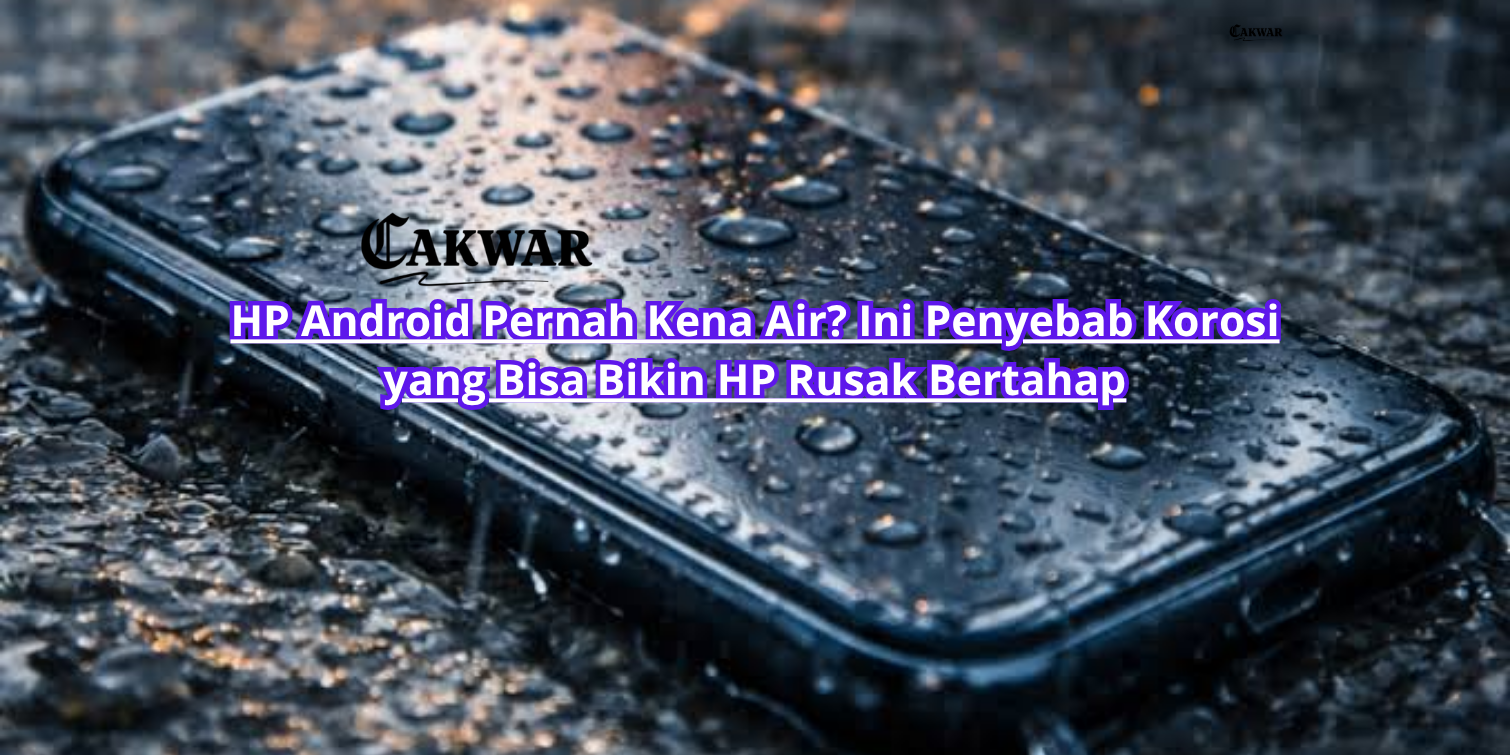
Terkadang, masalah yang lebih rumit muncul: Anda sudah mengeringkan ponsel berjam-jam, tetapi ikon tetesan air dan notifikasi eror tersebut tetap membandel dan tidak mau hilang. Jika Anda mengalami kondisi stuck seperti ini, ada dua kemungkinan utama yang menjadi penyebabnya, yaitu adanya korosi halus di dalam port atau terjadinya bug pada perangkat lunak (software).
- Membersihkan Korosi Halus dan Sisa Garam
Jika HP Anda sebelumnya terkena air laut, air danau, atau cairan keringat saat berolahraga, air tersebut akan meninggalkan residu mineral atau garam setelah mengering. Residu tipis inilah yang mengalirkan daya listrik mikro, sehingga sensor terus-menerus membaca adanya kelembapan palsu.
- Solusinya: Ambil sebuah tusuk gigi berbahan kayu atau plastik yang bersih (jangan sekali-kali menggunakan jarum besi atau klip kertas karena bisa menggores pin kuningan). Lilitkan sedikit sekali kapas tipis atau ujung tisu di ujung tusuk gigi tersebut. Teteskan cairan alkohol isopropil (99%) secukupnya hingga kapas terasa agak lembap (jangan sampai menetes). Masukkan tusuk gigi secara perlahan ke dalam port, lalu seka bagian dinding dan pin dalam untuk mengangkat sisa kerak garam atau kotoran yang menempel. Alkohol isopropil sangat aman karena cepat menguap dan tidak meninggalkan residu air.
Rekomendasi Cakwar.com: Speaker MacBook Kresek-Kresek? Jangan Panik, Ini Cara Memperbaikinya Tanpa Bongkar Laptop!
- Melakukan Reset Cache pada Sistem USBSettings
Jika Anda sangat yakin bahwa bagian dalam port USB sudah benar-benar kering dan bersih, namun notifikasi eror masih muncul, besar kemungkinan sistem operasi Android Anda mengalami glitch atau kegagalan mendeteksi status terbaru dari sensor perangkat keras. Anda perlu menyegarkan kembali aplikasi sistem yang mengatur fungsi USB.
Berikut adalah langkah mudah untuk menghapus memori jangka pendek (cache) pada sistem internal Android Anda:
- Langkah-Langkah Mengatasi Bug Software:
- Masuk ke menu Pengaturan (Settings) pada ponsel Anda.
- Gulir ke bawah lalu pilih menu Aplikasi (Apps).
- Ketuk ikon titik tiga di pojok kanan atas atau ikon filter, lalu aktifkan opsi Tampilkan Aplikasi Sistem (Show System Apps).
- Cari aplikasi sistem bernama USBSettings di dalam daftar tersebut.
- Masuk ke opsi Penyimpanan (Storage) di dalam USBSettings.
- Ketuk tombol Hapus Data (Clear Data) dan Hapus Memori (Clear Cache).
- Mulai ulang (restart) ponsel Anda.
Setelah ponsel menyala kembali, sistem Android akan membaca ulang kondisi sensor dari awal. Hubungkan kembali kabel charger orisinal Anda, dan biasanya proses pengisian daya akan langsung berjalan normal seperti sedia kala tanpa hambatan.
Media sosial:
Solusi Darurat saat Baterai Habis Total
Bagaimana jika baterai ponsel Anda sudah terlanjur mati total sehingga Anda tidak bisa masuk ke menu pengaturan untuk melakukan clear data? Jangan khawatir, masih ada satu solusi penyelamat yang bisa Anda andalkan dalam kondisi darurat.
Jika smartphone Android Anda sudah mendukung fitur pengisian daya nirkabel (Wireless Charging), Anda bisa meletakkan ponsel di atas tatakan wireless charger. Sensor kelembapan hanya memblokir aliran listrik yang masuk lewat jalur kabel fisik (port USB), sehingga jalur pengisian daya nirkabel tetap dapat berfungsi dengan normal meskipun notifikasi kelembapan sedang aktif.
Metode darurat ini sangat berguna untuk mengisi daya baterai hingga penuh terlebih dahulu, sembari memberikan waktu ekstra bagi sisa-sisa kelembapan di dalam port USB untuk menguap sepenuhnya secara alami. Dengan memahami cara kerja sistem proteksi ini dan menerapkan langkah mitigasi yang benar, Anda tidak perlu lagi panik saat menghadapi kendala pengisian daya di musim hujan.
Untuk mendapatkan informasi terbaru dan ulasan menarik lainnya seputar isu sosial, kebijakan publik, dan berita terkini, Anda dapat membaca artikel lainnya di cakwar.com.
Jika handphone android anda bermasalah apapun merknya Forto.id solusinya dan dapatkan berita terkini tentang handphone android agar tidak ketinggalan informasi teknologi terbaru.
FORTO.id
Alamat : Jl. Raya Manyar No.57, Menur Pumpungan, Kec. Sukolilo, Surabaya, Jawa Timur 60134
Telepon: 0853-8555-7757
Jam: Buka 10.00 Tutup pukul 21.00
Provinsi: Jawa Timur